

El acceso libre a Internet es su derecho.
RenrenVPN es unaherramienta VPN gratuita y de código abiertopara autoconstruir VPN con un solo clic. Solo necesita preparar un servidor extranjero, completar alguna información en la página web, y el resto de la instalación, certificados, firewall y configuración de protocolo se completarán automáticamente. Después de la instalación, haga clic unas cuantas veces en la página de administración para compartir la VPN con familiares y amigos.
- Sencillo: toda la operación se realiza en la página web, sin necesidad de escribir ningún comando.
- Seguro: el servidor solo le pertenece a usted, no se comparte con extraños; no recopilamos ninguna información, la contraseña del servidor solo se utiliza para esta instalación, y se borra inmediatamente después de la instalación.
- Gratuito y de código abierto: el software no cuesta ni un céntimo, el código está disponible públicamente en GitHub:https://github.com/iwantruncom/renrenVPN
A continuación, se muestra el proceso completo de instalación real en un servidor nuevo, solo tiene que seguirlo.
Preparación: un servidor extranjero
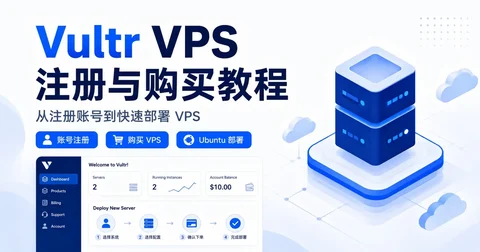
¿Aún no tiene servidor? Consulte este artículo primero:Tutorial de compra de servidor.
- Configuración: 1 CPU de núcleo, 1 GB de memoria son suficientes, elija el plan más barato.
- Sistema: se recomienda Ubuntu 22.04 / 24.04 o Debian 12.
- Región: priorice los países asiáticos; en EE. UU., priorice Los Ángeles.
- Debe tener una dirección IPv4 pública.
Después de comprarlo, busque estas cuatro cosas en la página de "Detalles del servidor" del proveedor del servidor, las necesitará más tarde:
| Información | Generalmente se llama en inglés | Descripción |
|---|---|---|
| Dirección IP | IP Address | Similar a 45.76.12.34 |
| Puerto SSH | SSH Port | Casi siempre es 22 |
| Nombre de usuario | Username | Casi siempre es root |
| Contraseña | Password / Contraseña root | Generada por el proveedor o configurada por usted mismo |
Paso 1: Abra la página de instalación en línea de RenrenVPN
Abra https://renrenvpn.com/.
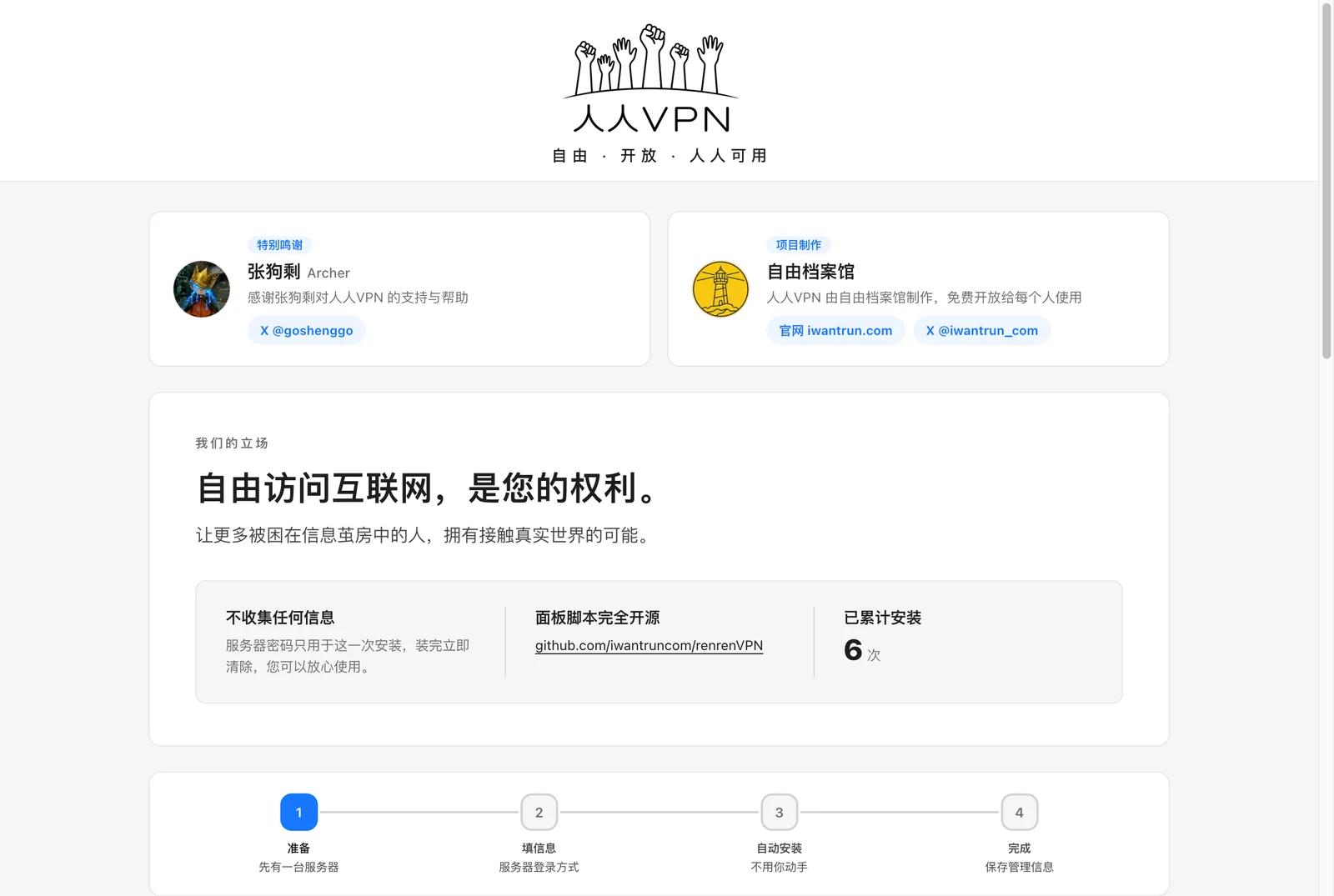
Paso 2: Seleccione "Ya he comprado un servidor"
Desplácese hacia abajo hasta "Antes de empezar", seleccioneYa he comprado un servidor, haga clic enContinuar.
en la esquina inferior derecha. Si aún no tiene un servidor, seleccione "Aún no tengo un servidor" y la página le proporcionará instrucciones de compra.
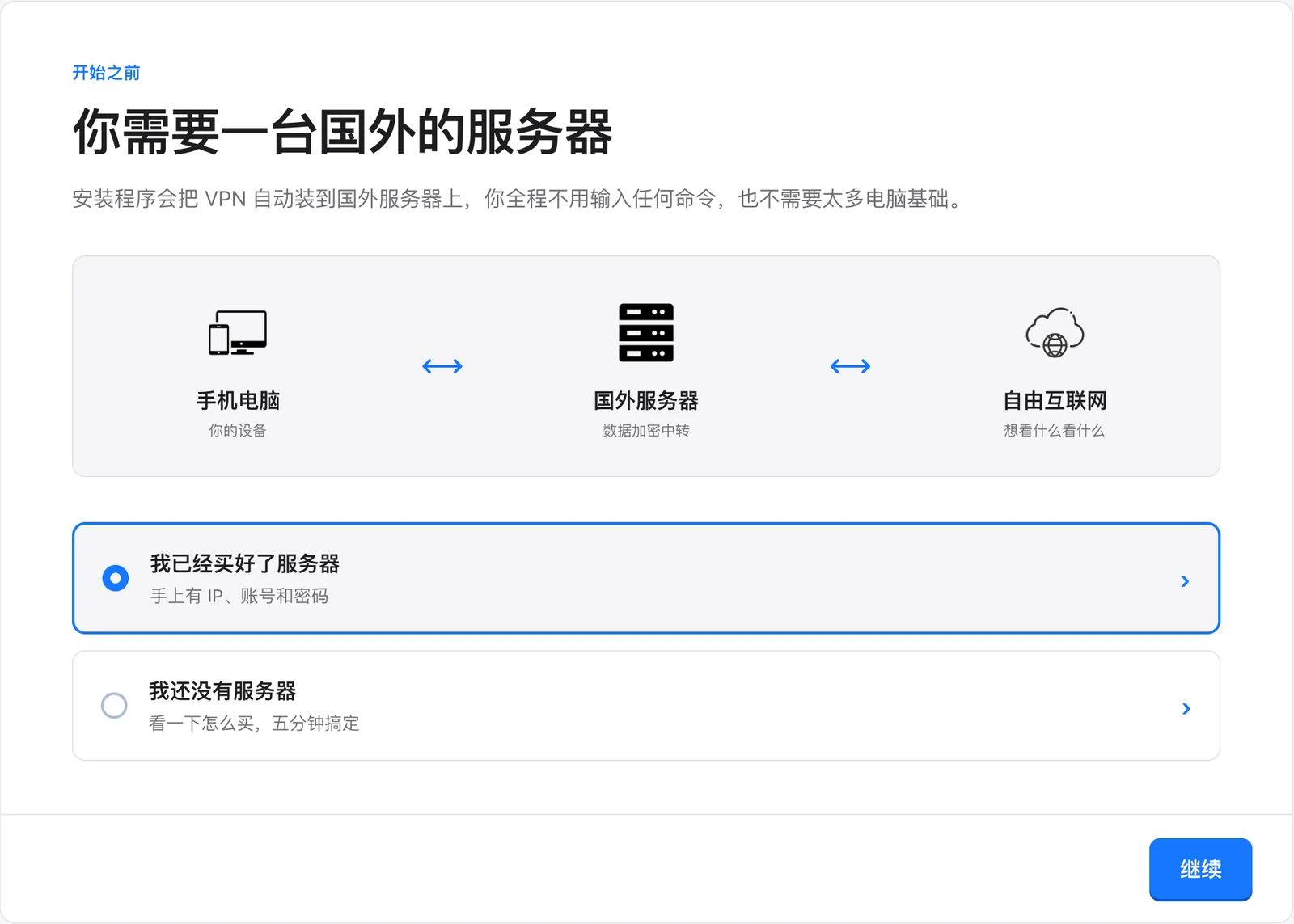
Paso 3: Complete la información del servidor
Introduzca las cuatro cosas que ha preparado:
- Dirección IP del servidor: pegue la IP de su servidor.
- Número de puerto: mantenga el valor predeterminado
22Si no está seguro, no lo cambie. - Nombre de usuario: mantenga el valor predeterminado
rootSi no está seguro, no lo cambie. - Método de inicio de sesión: seleccione "Usar contraseña" e introduzca la contraseña del servidor.
La verificación antispam en la parte inferior de la página se completará automáticamente. Después de que aparezca una marca azul, haga clic enIniciar instalación.
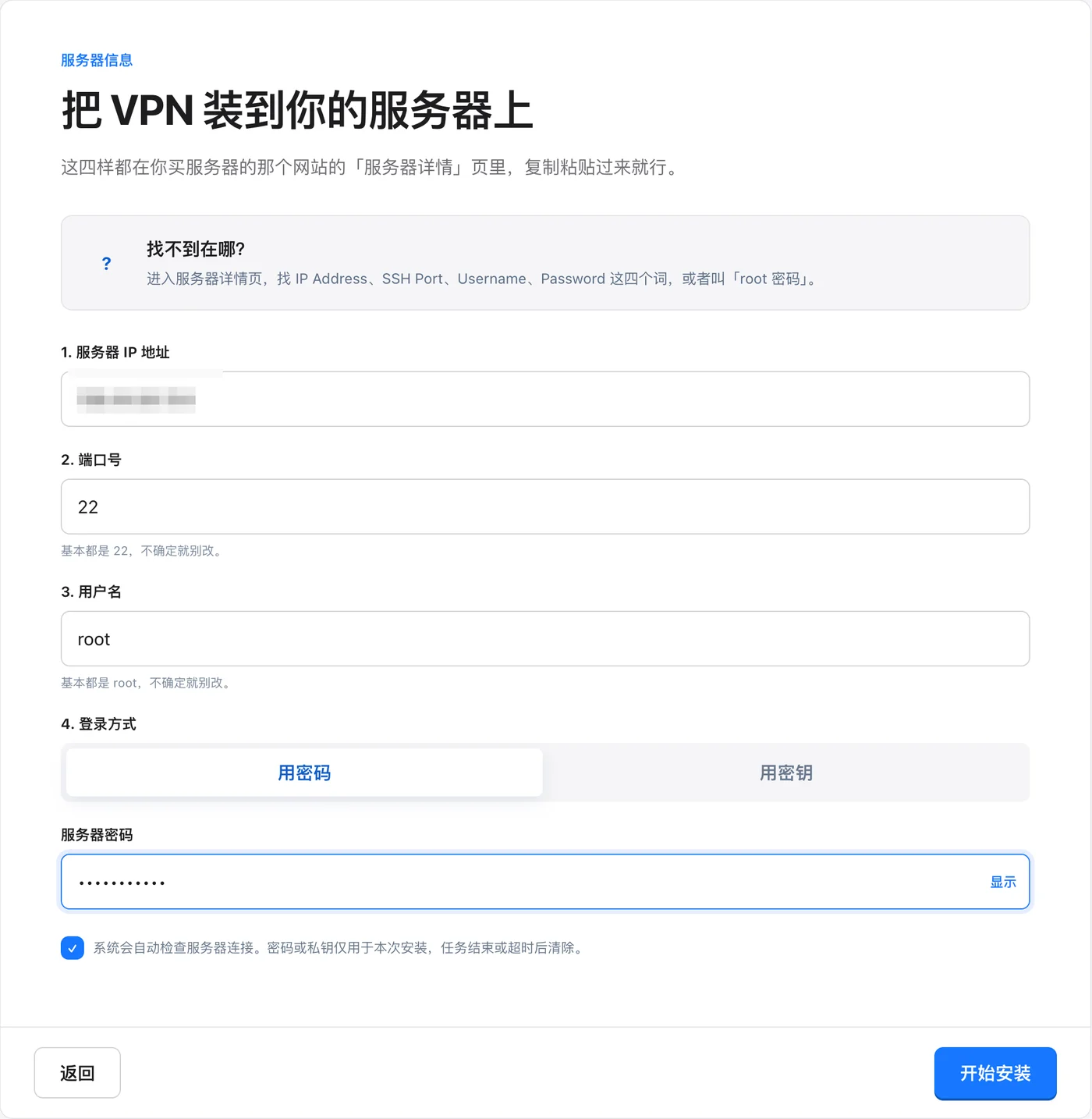
🔒 La contraseña del servidor solo se utiliza para esta instalación y se borra inmediatamente después de que la tarea finalice. No la guardaremos.
Paso 4: Espere la comprobación e instalación automáticas
Después de hacer clic en "Iniciar instalación", el sistema realizará primero cuatro comprobaciones automáticas:Conexión al servidor, comprobación del servidor, comprobación de la red de descarga, comprobación del puerto de administración. Una vez que todas muestren "Pasado", la instalación comenzará automáticamente.
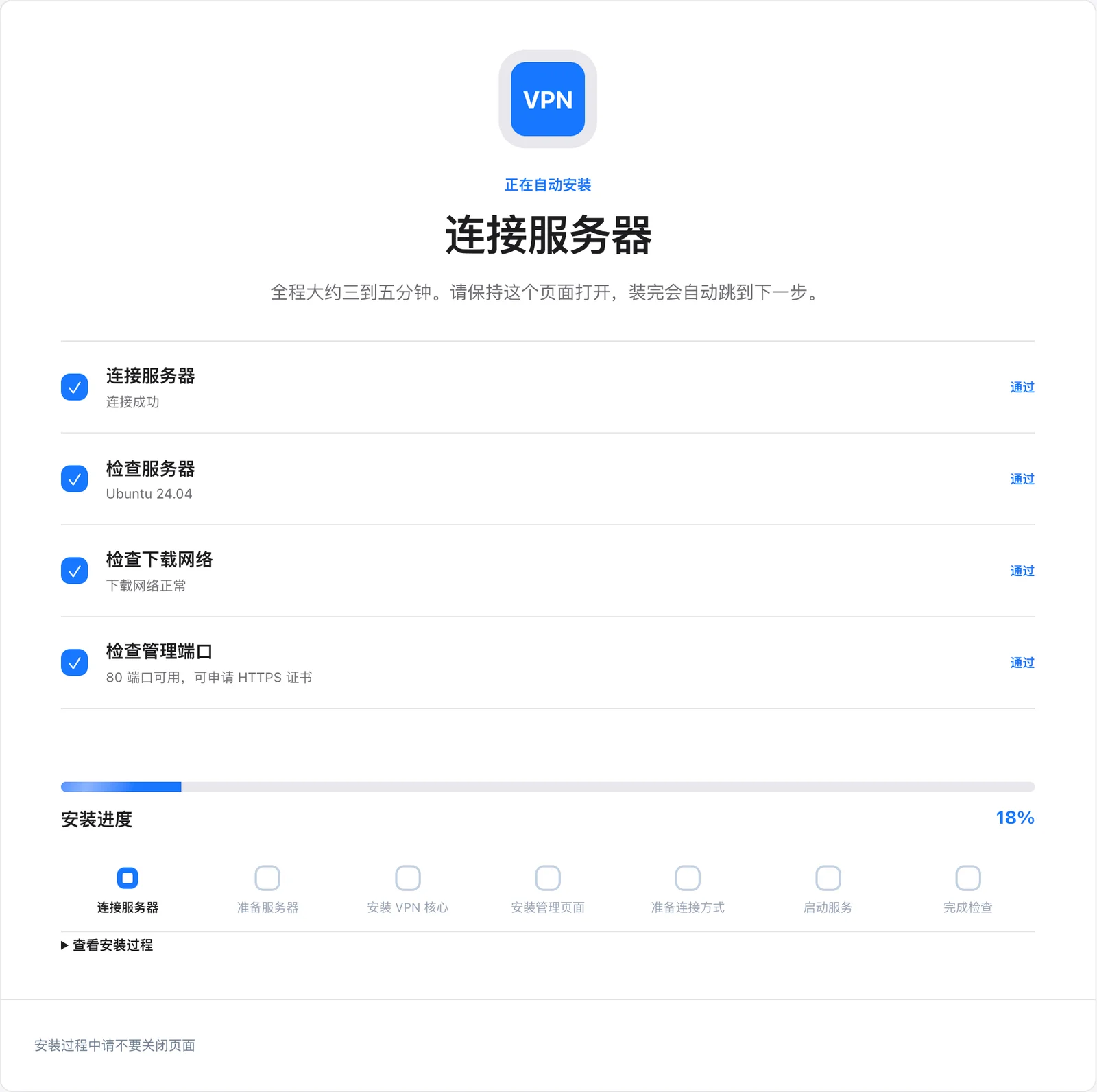
Durante el proceso de instalación, la barra de progreso avanzará continuamente y las siete etapas siguientes se marcarán sucesivamente. Todo el proceso dura aproximadamente 3-5 minutos, durante este tiempono cierre la página.
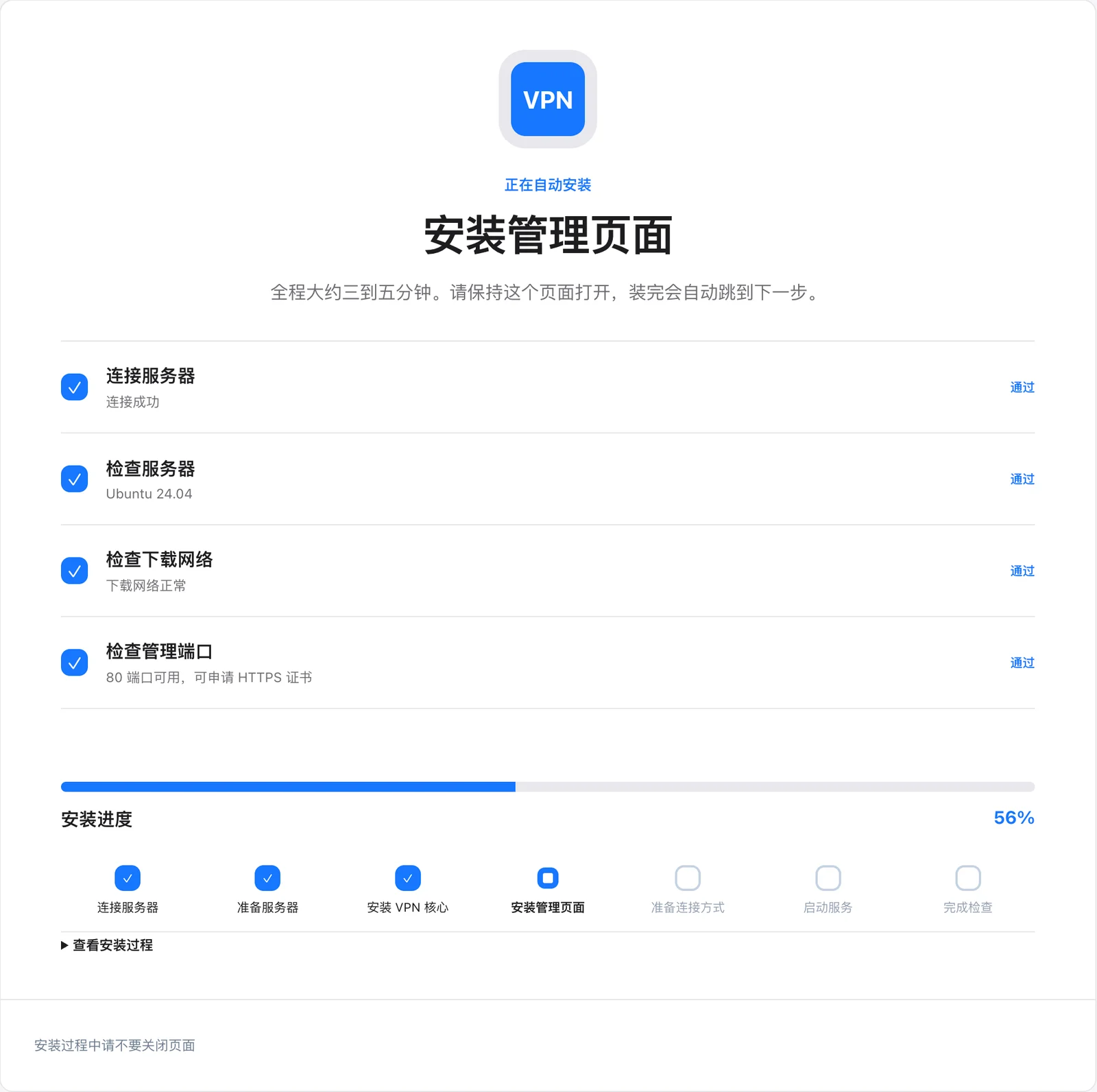
¿Quiere ver qué está haciendo exactamente? Haga clic en "Ver proceso de instalación" en la parte inferior de la página para ver el registro detallado.
Paso 5: Guarde la información de administración (¡Importante!)
Ver “Tu VPN está instalado” significa que la instalación se ha completado correctamente. La página mostrará:
- Página de administración:La URL para administrar la VPN en el futuro
- Cuenta de administración:Por defecto es
admin - Contraseña de administración:Una contraseña generada aleatoriamente
- Necesita ser liberado:Puertos que el servidor necesita abrir
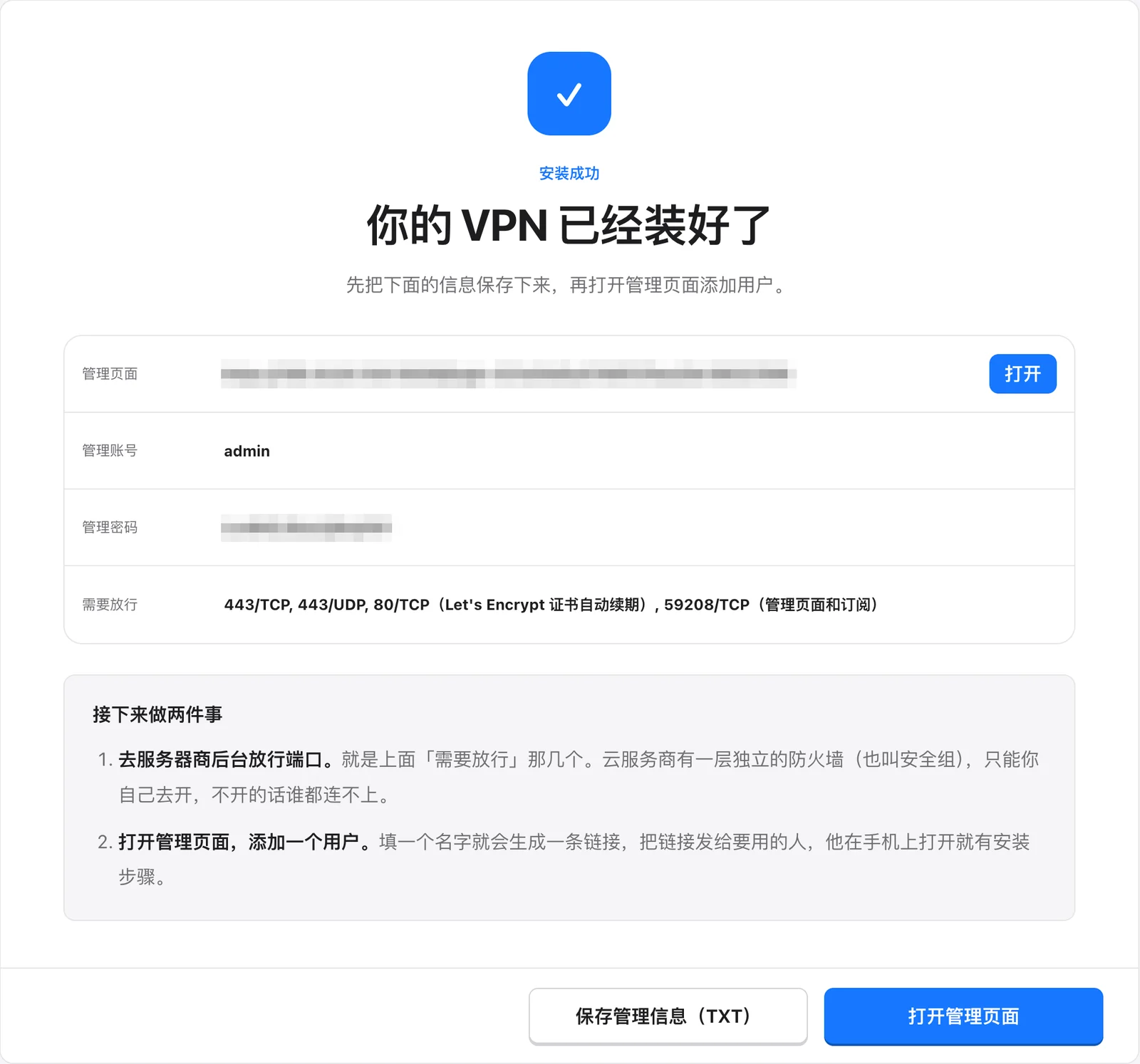
⚠️ ¡La contraseña de administración solo se muestra una vez! Por favor, haga clic inmediatamente en 「Guardar información de gestión (TXT)」descárgala y guárdala, o haz una captura de pantalla para guardarla.
A continuación, haz dos cosas:
- Ve al panel de control del proveedor del servidor para liberar el puerto. Algunos proveedores de servidores tienen una capa de firewall independiente (también llamada «grupo de seguridad»), que requiere que abras los puertos mencionados anteriormente como «necesitan ser liberados» en el panel de control del proveedor, de lo contrario, nadie podrá conectarse. Si tu proveedor no tiene esta configuración, puedes omitirla.
- Abre la página de administración y añade un usuario. Haz clic en “Abrir página de administración” en la esquina inferior derecha.
Paso 6: Inicia sesión en la página de administración
En la página abierta, introduce elCuenta de administraciónque guardaste antes y elContraseña de administración, haz clic enIniciar sesión.
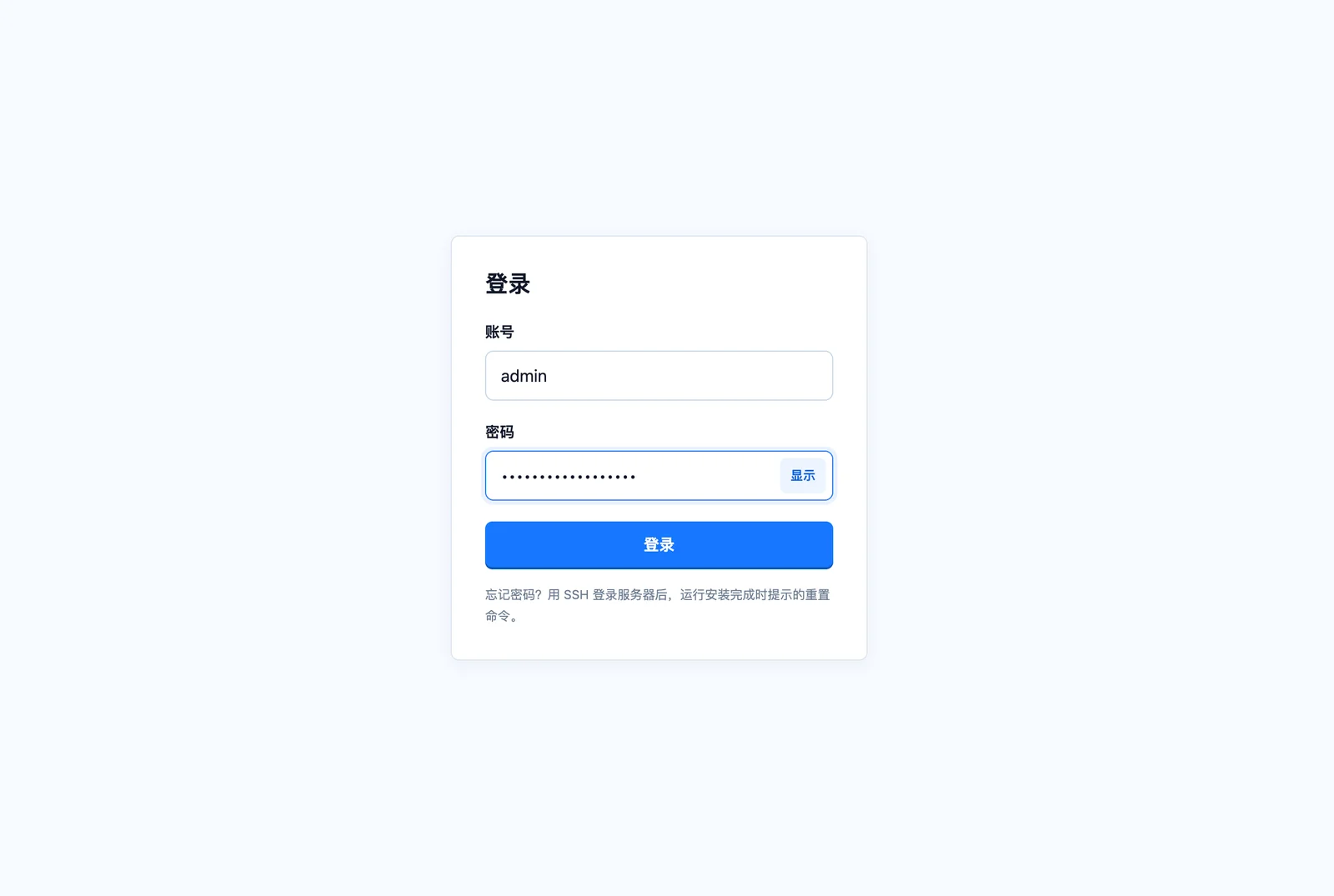
La página de administración utiliza un certificado HTTPS oficial, por lo que el navegador no mostrará ninguna advertencia de seguridad.
Paso 7: Sigue la guía para principiantes para añadir el primer usuario
Al iniciar sesión por primera vez, aparecerá automáticamente la guía “Guía para principiantes” (también puedes volver a abrirla en cualquier momento haciendo clic en “Guía para principiantes” en la esquina superior derecha de la página de resumen).
Primero, ponle un nombre a la persona o dispositivo que usará la VPN, por ejemplo, “baba”, “mama”, “” o “my_phone”., haz clic enAñadir.
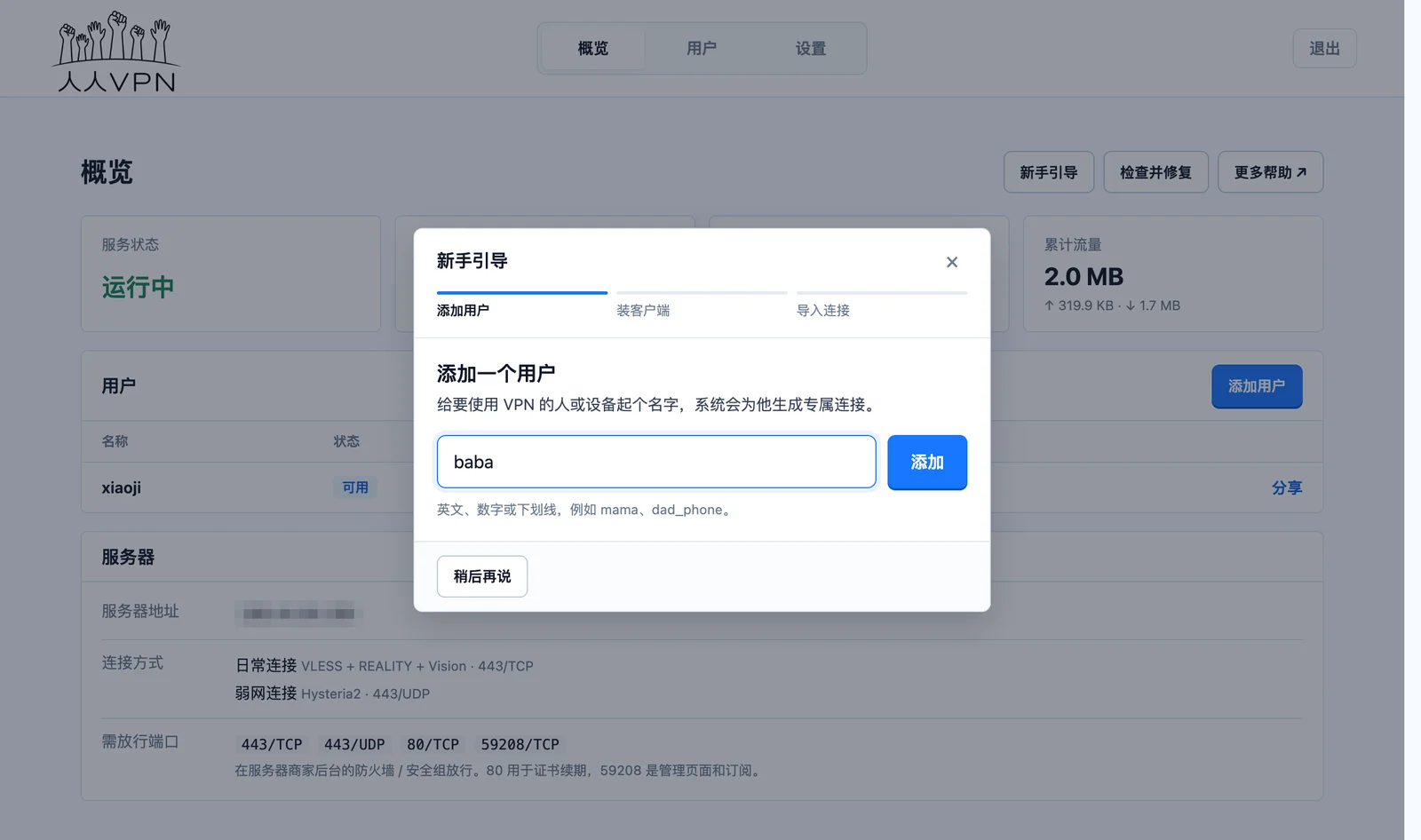
El nombre solo puede contener letras inglesas, números o guiones bajos.
Paso 8: Instalar el cliente en este dispositivo
La guía identificará automáticamente el dispositivo que estás usando y te recomendará el cliente correspondiente. Haz clic en “Descargar última versión” para instalarlo, y luego haz clic en “Instalado, continuar” en la esquina inferior derecha.
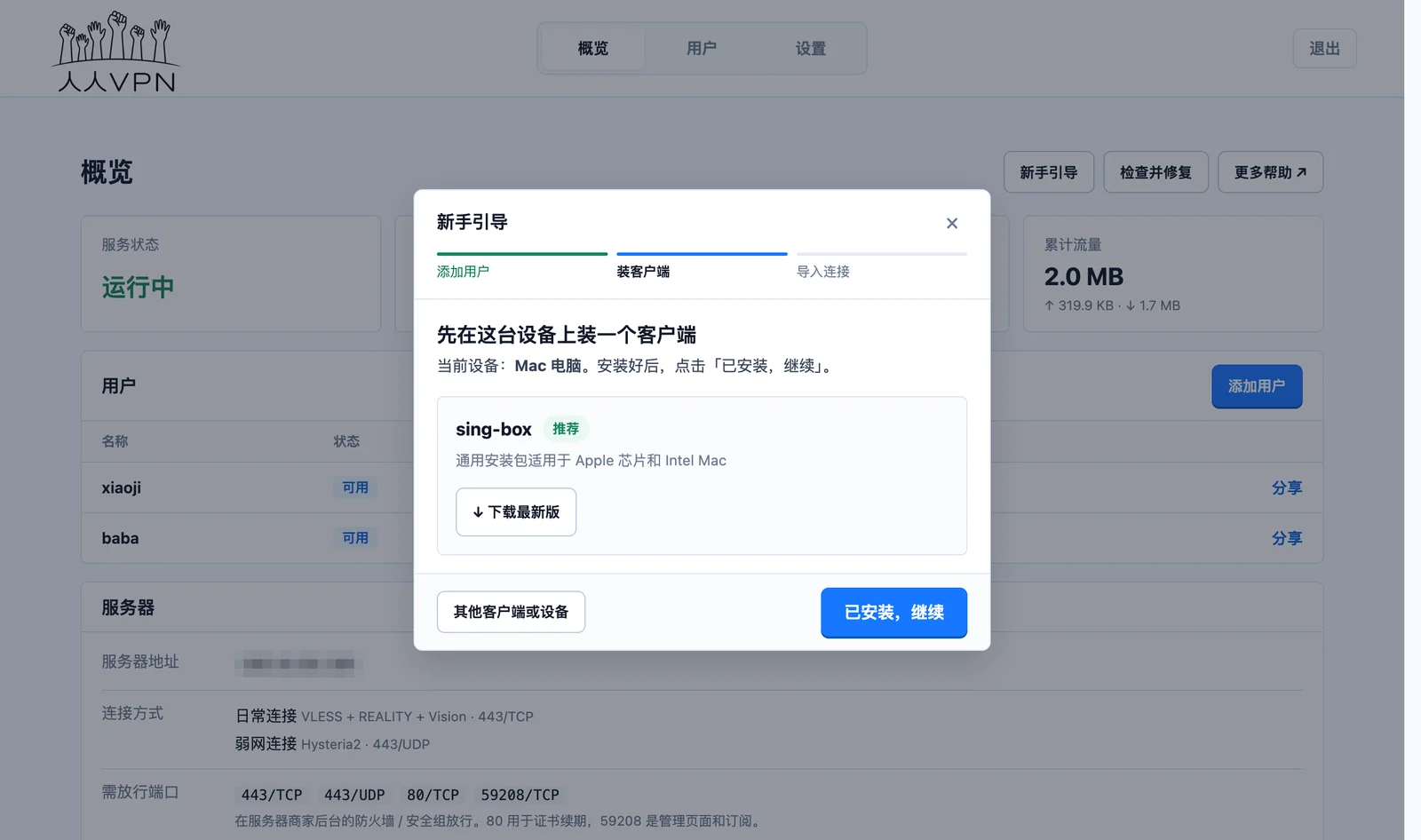
¿Quieres instalarlo en otro dispositivo? Haz clic en “Otros clientes o dispositivos” en la esquina inferior izquierda.
Paso 9: Importar conexión con un clic
Haz clic en “Importar con un clic a sing-box”, confirma la importación en el cliente que se abra y luegoactiva el interruptor de conexión del clientey podrás navegar por internet.
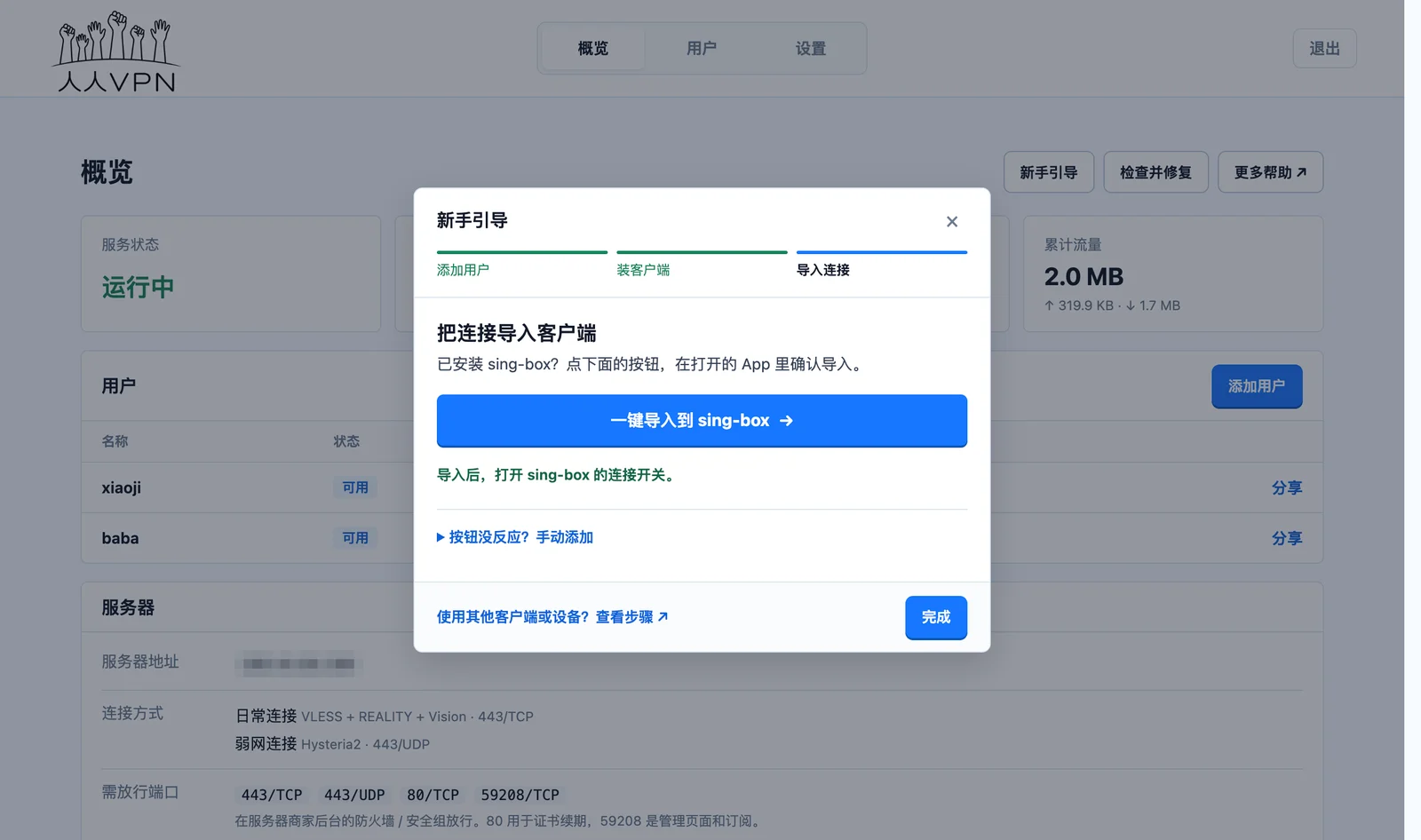
¿El botón no responde? Haz clic en “¿El botón no responde? Añadir manualmente”, copia el enlace y pégalo manualmente en el cliente.
Paso 10: Conoce la página de gestión
Después de cerrar la guía, podrás ver la página de “Resumen”:
- Estado del servicio: Si muestra “En funcionamiento”, significa que la VPN está funcionando correctamente.
- Usuarios: Lista de todos los usuarios, tráfico consumido y hora de la última actividad.
- Servidor: Dirección del servidor, método de conexión en uso y puerto que necesita ser liberado.
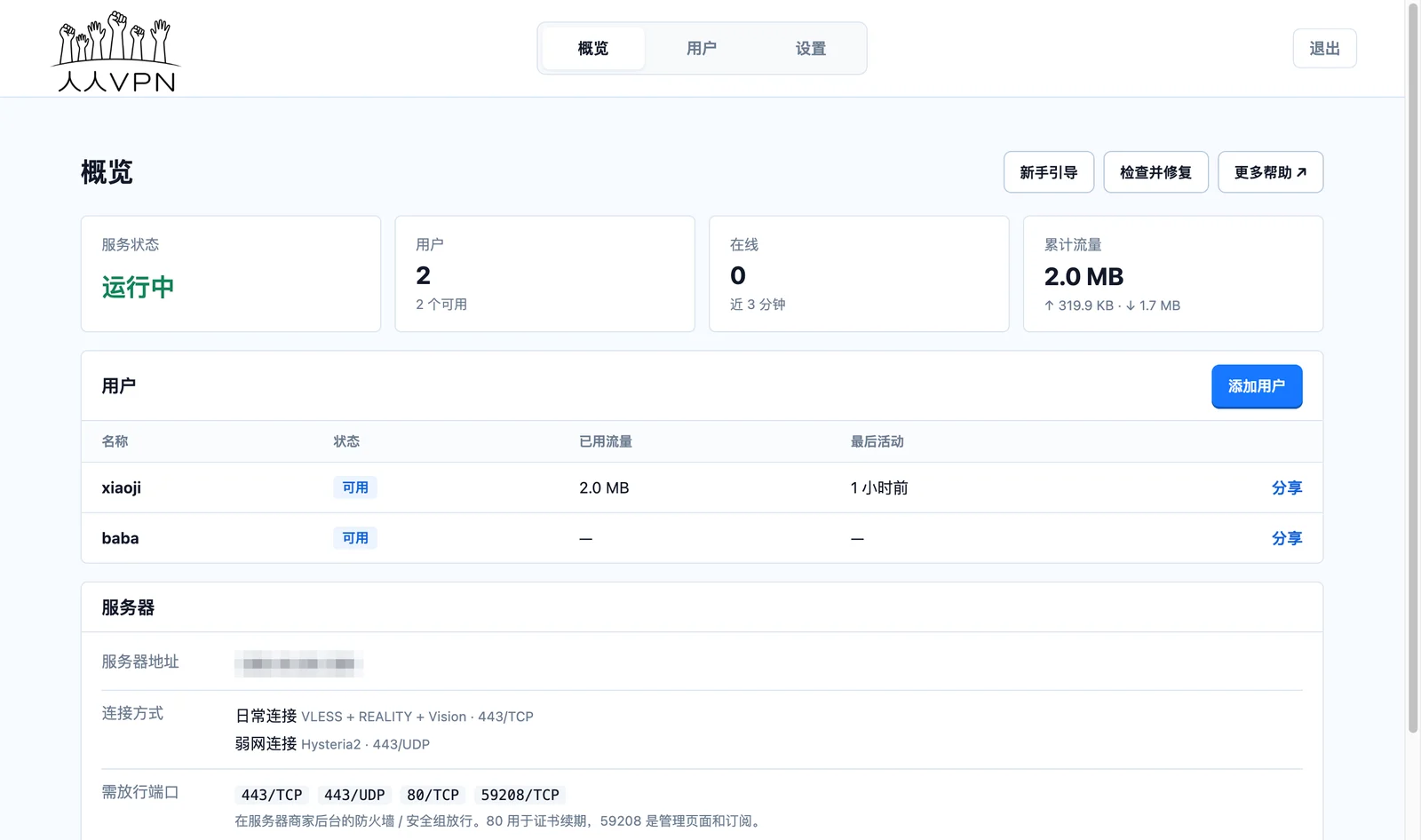
Cuando no puedas conectarte, primero haz clic en “Comprobar y reparar” en la esquina superior derecha, esto reconstruirá automáticamente la configuración y reiniciará el servicio.
Paso 11: Comparte la VPN con familiares y amigos
Haz clic en “Usuarios” en la parte superior para expandir un usuario y verás el contenido que debes enviar a la otra persona:
- Enlace del tutorial + código de acceso: Envíalo a familiares que no entiendan mucho de ordenadores. La otra persona abrirá el enlace, introducirá el código de acceso y verá un tutorial exclusivo con imágenes y texto, y podrá instalarlo siguiendo los pasos.Envía el enlace y el código de acceso por separado, por ejemplo, envía el enlace por WeChat y di el código de acceso por teléfono, de esta manera, aunque alguien vea el enlace, no podrá abrirlo.
- Enlace de suscripción / Código QR: Envíalo a personas que ya sepan usar el cliente, pueden pegarlo o escanearlo directamente en “Añadir suscripción” dentro del cliente.
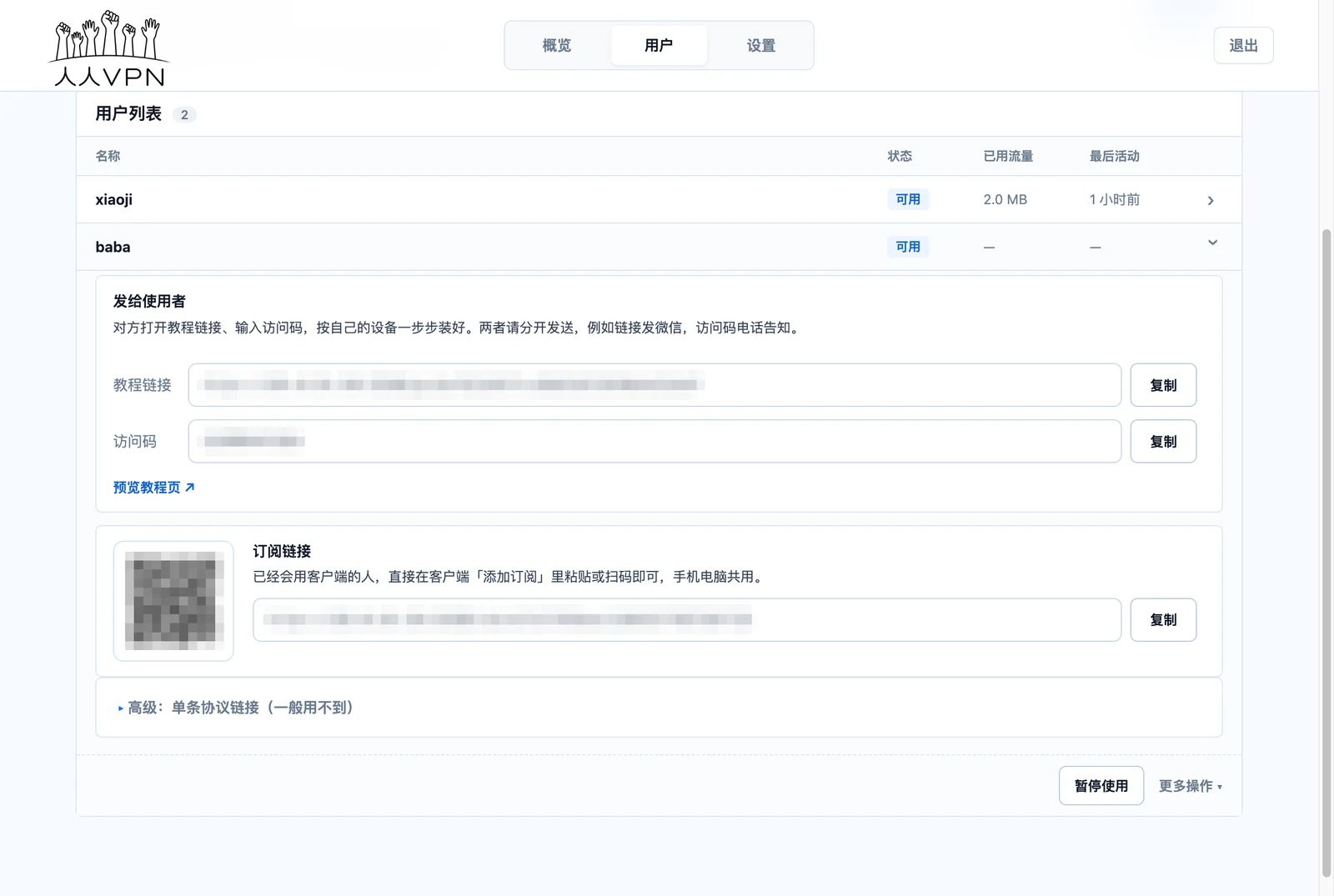
Paso 12: ¿Qué verán los familiares en su teléfono?
Los familiares abren el enlace del tutorial en su teléfono, primero introducen el código de acceso:
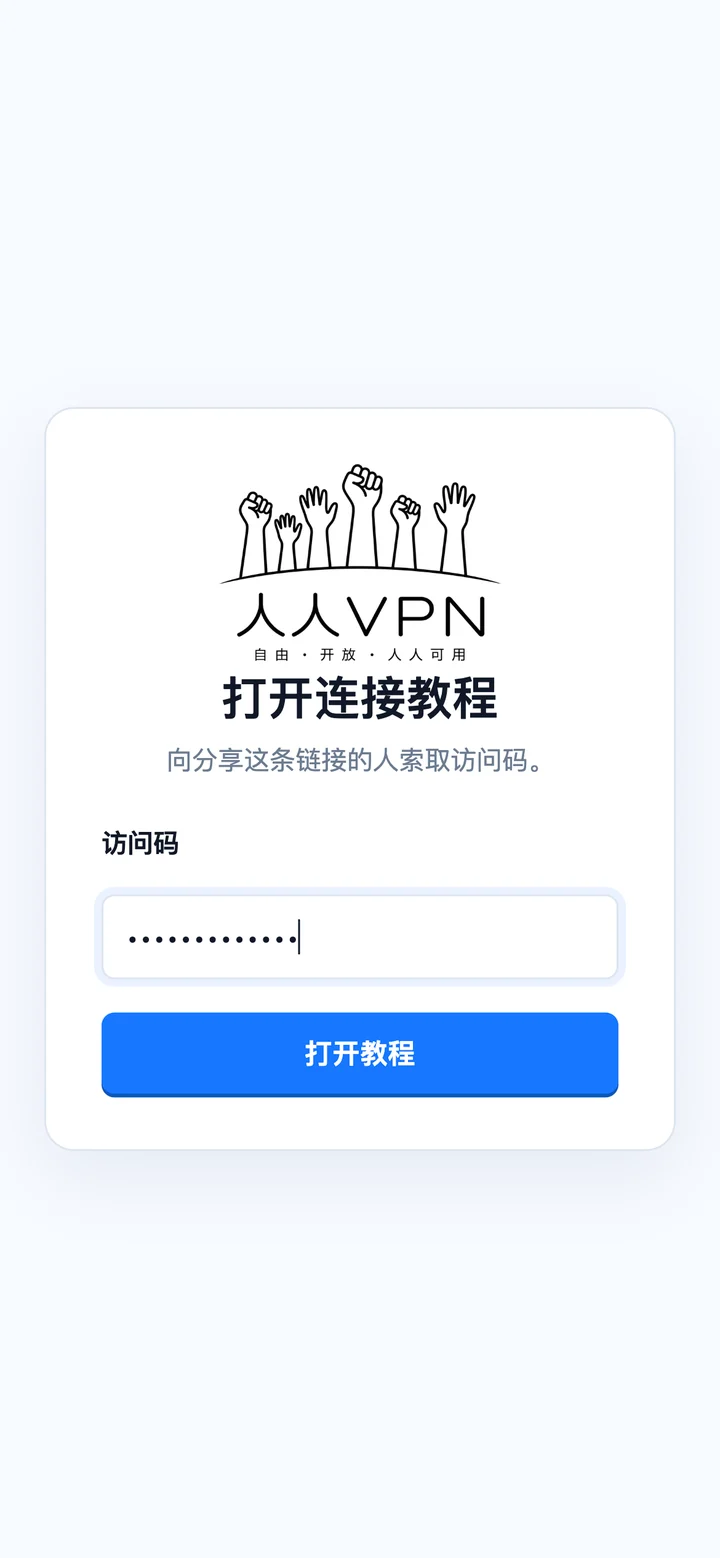
Luego podrán ver el tutorial de conexión exclusivo. La páginaidentificará automáticamente el modelo del teléfonoy proporcionará la dirección de descarga del cliente correspondiente, solo se necesitan tres pasos:Instalar cliente → Importar con un clic → Activar el interruptor de conexión.
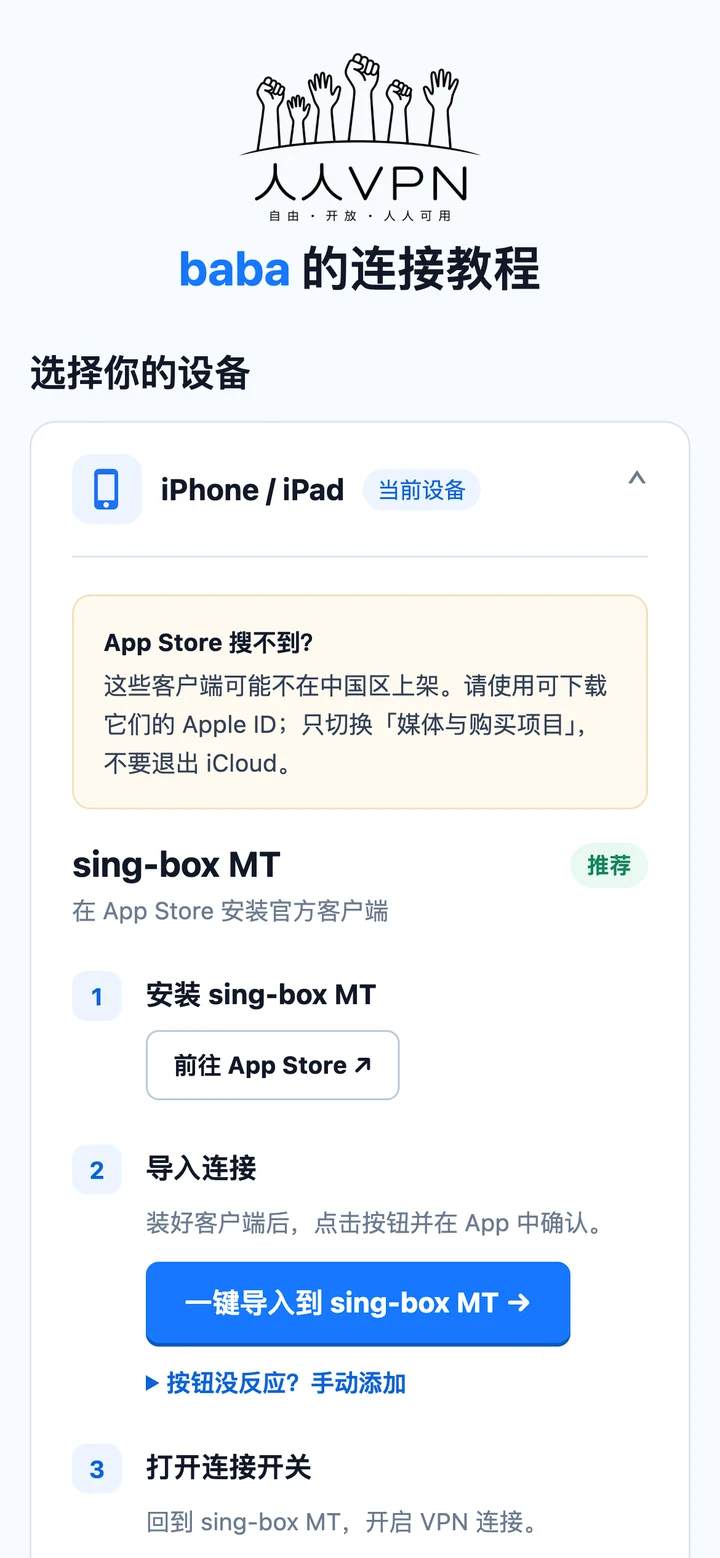
Atención usuarios de iPhone: El cliente recomendado no se encuentra en la App Store de la región de China, es necesario usar un Apple ID de una región extranjera para descargarlo.
Mantenimiento diario
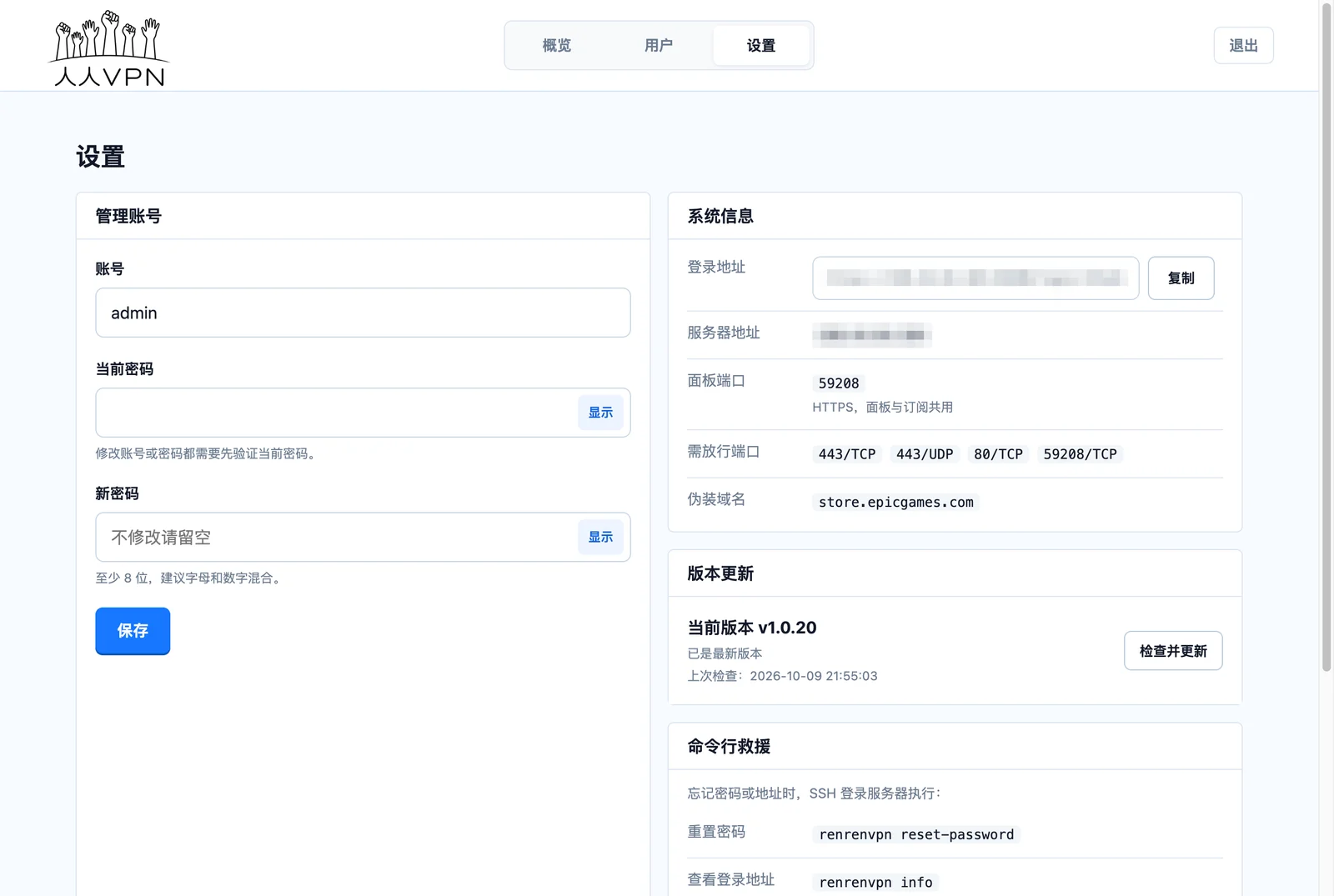
En la página de «Configuración» en la parte superior, puedes:
- Modificar la cuenta y contraseña de administración.
- Ver la dirección de inicio de sesión, la dirección del servidor y el puerto.
- Actualización con un clic: Haz clic en «Comprobar y actualizar», se actualizará automáticamente cuando haya una nueva versión, tarda aproximadamente 1 minuto. Durante la actualización, la cuenta, los usuarios y el enlace de suscripción no cambiarán, si la actualización falla, se restaurará automáticamente a la versión anterior.
Preguntas frecuentes
1. ¿Lo instalé pero no puedo conectarme?
En el 90% de los casos, el firewall (grupo de seguridad) del backend del proveedor del servidor no ha permitido el puerto. Por favor, compare los puertos listados en «Puertos a permitir» en la página de resumen y permítalos uno por uno. Si aún no puede conectarse después de permitirlo, haga clic en «Comprobar y reparar» en la página de resumen.
2. ¿Olvidé la dirección o la contraseña de la página de administración?
Inicia sesión en el servidor usando SSH, ejecuta «renrenvpn info» para ver la dirección, ejecuta «renrenvpn reset-password» para restablecer la contraseña.
3. ¿Después de importar muestra cero nodos?
Es posible que hayas usado Clash Verge o Clash Meta, que no admiten este formato de suscripción. Por favor, cambia a los clientes recomendados en la página de administración (sing-box, Karing, v2rayN, v2rayNG).
4. ¿Qué hago si la IP del servidor está bloqueada?
Cambia a una nueva IP en el backend de tu proveedor de servidor, o cambia a otro servidor, y luego reinstala desde «https://renrenvpn.com/» de nuevo. Después de cambiar la IP, la información de conexión de todos cambiará y deberás reenviársela. (Nota: El texto original no proporciona el enlace o la ruta exacta para la reinstalación, se deja en blanco según el original.)
5. ¿Cuesta dinero?
RenrenVPN es completamente gratuito. Solo necesitas pagar por el servidor, el pago se realiza directamente al proveedor del servidor.
Notas finales
RenrenVPN es producido por自由档案馆, es gratuito y de código abierto para que todos lo usen:https://github.com/iwantruncom/renrenVPN
En una era donde la información está bloqueada por altos muros y la verdad es selectivamente oscurecida, la herramienta en sí misma puede ser una resistencia pequeña pero concreta. Permitir que más personas atrapadas en cámaras de eco de información tengan la posibilidad de acceder al mundo real.
👉 Comienza ahora:https://renrenvpn.com/