

インターネットへの自由なアクセスは、あなたの権利です。
人人VPNは無料、オープンソースなワンクリック自己構築VPNツールです。海外サーバーを1台用意し、ウェブページでいくつかの情報を入力するだけで、残りのインストール、証明書、ファイアウォール、プロトコル設定はすべて自動的に完了します。インストール後、管理ページで数回クリックするだけで、VPNを家族や友人に共有できます。
- 簡単:全行程ウェブページ上で操作し、コマンド入力は一切不要です。
- 安全:サーバーはあなただけのもので、見知らぬ人と共有することはありません。当社はいかなる情報も収集せず、サーバーパスワードは今回のインストールにのみ使用され、インストール完了後すぐに削除されます。
- 無料オープンソース:ソフトウェアは一切費用がかからず、コードはGitHubで公開されています:https://github.com/iwantruncom/renrenVPN
以下は、新品のサーバーで実際に行った完全なインストールプロセスです。これに従って進めてください。
準備するもの:海外サーバー1台
まだサーバーをお持ちでないですか?まずはこちらをご覧ください:サーバー購入チュートリアル。
- スペック:CPU 1コア、メモリ1GBで十分です。最も安いプランを選択してください。
- OS:推奨は「Ubuntu 22.04 / 24.04」または「Debian 12。
- 」です。地域:アジアの国を優先してください。アメリカの場合はロサンゼルスを優先してください。
- パブリックIPv4アドレスが必須です。
購入後、サーバープロバイダーの「サーバー詳細」ページでこれらの4つの情報を見つけてください。後で必要になります:
| 情報 | 英語では一般的に | 説明 |
|---|---|---|
| IPアドレス | IP Address | 「45.76.12.34 |
| SSHポート | SSH Port | 」のようなものです。基本的には22 |
| ユーザー名 | Username | 」のようなものです。基本的にはroot |
| パスワード | パスワード / rootパスワード | 販売元が生成したもの、またはご自身で設定したもの |
ステップ1:人人VPNオンラインインストールページを開く
PCブラウザで開いてください https://renrenvpn.com/。
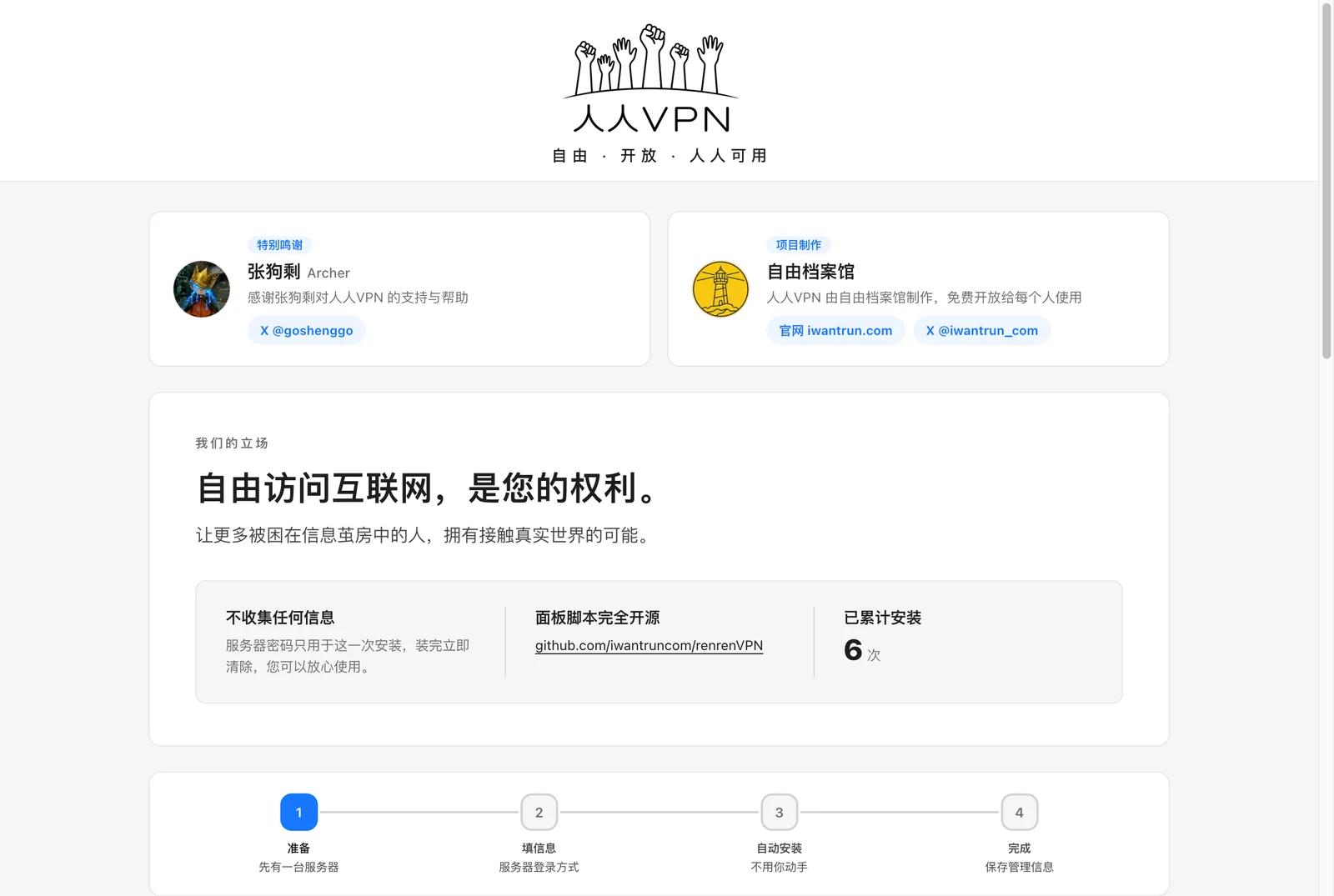
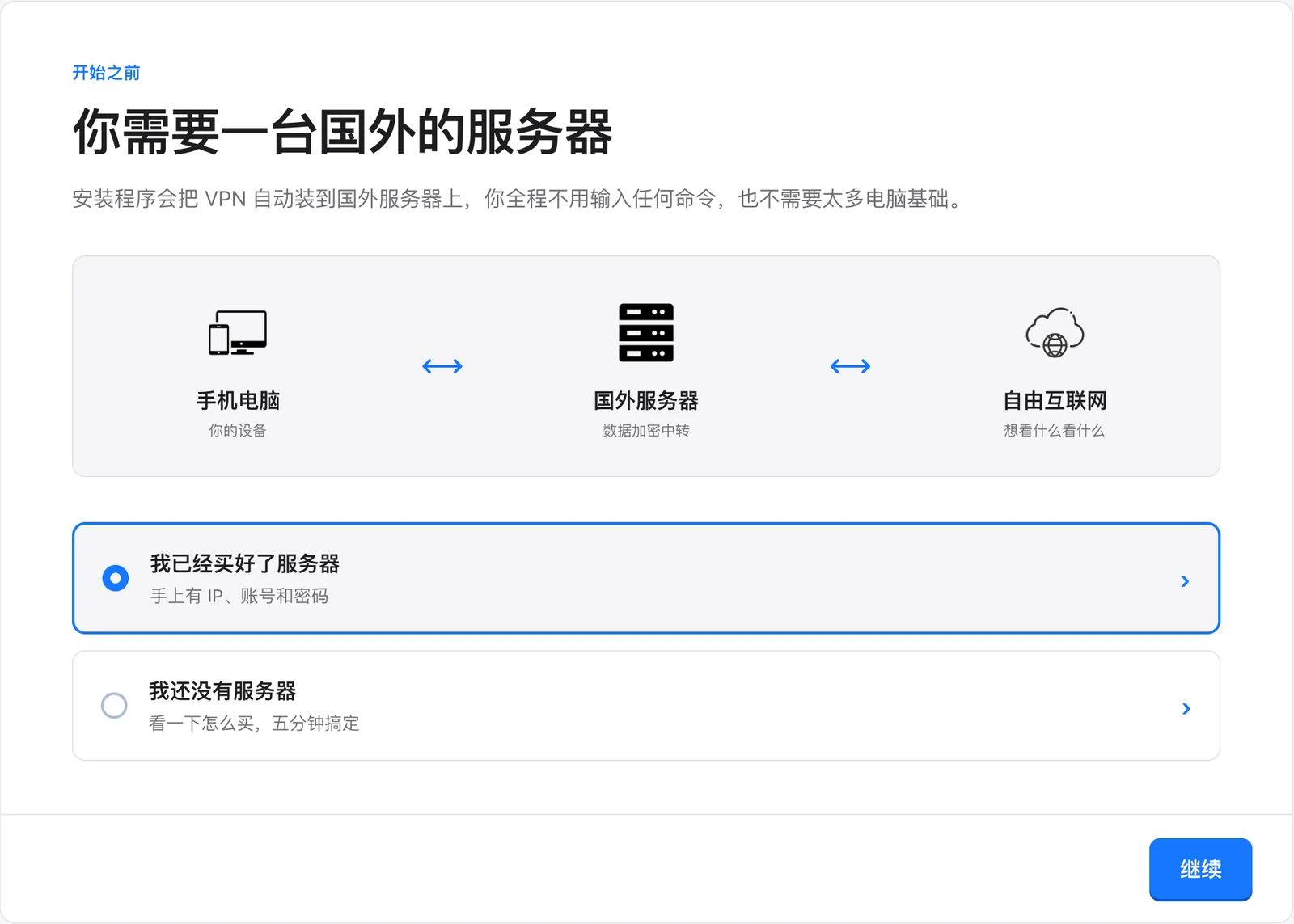
ステップ2:「サーバーはすでに購入済みです」を選択
下にスクロールして「開始する前に」まで行き、選択してくださいサーバーはすでに購入済みです、右下のボタンをクリックしてください続行。
まだサーバーをお持ちでない場合は、「サーバーはまだ購入していません」を選択すると、購入ガイドが表示されます。
ステップ3:サーバー情報を入力
先ほど準備した4つのものを入力してください:
- サーバーIPアドレス:サーバーIPを貼り付けてください。
- ポート番号:デフォルトの
22のままにしてください。不明な場合は変更しないでください。 - ユーザー名:デフォルトの
rootのままにしてください。不明な場合は変更しないでください。 - ログイン方法:「パスワードを使用する」を選択し、サーバーパスワードを入力してください。
ページ下部の人機認証は自動的に完了します。青いチェックマークが表示されたら、右下のボタンをクリックしてくださいインストールを開始。
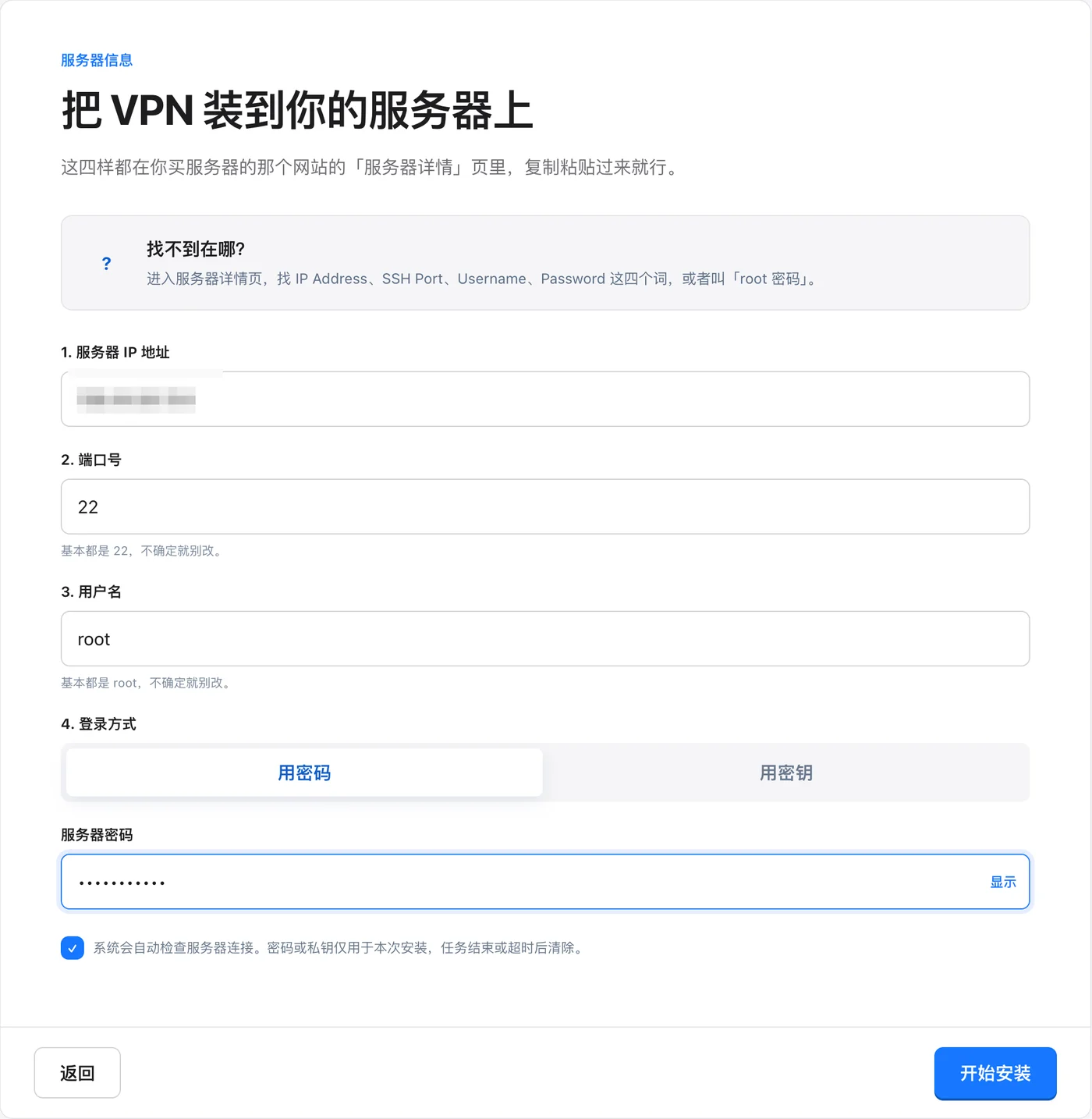
🔒サーバーパスワードは今回のインストールにのみ使用され、タスク完了後すぐに削除されます。保存することはありません。
ステップ4:自動チェックとインストールの待機
インストールを開始をクリックすると、システムはまず4つのチェックを自動的に行います:サーバー接続、サーバーチェック、ダウンロードネットワークチェック、管理ポートチェック。すべて「合格」と表示されたら、自動的にインストールが開始されます。
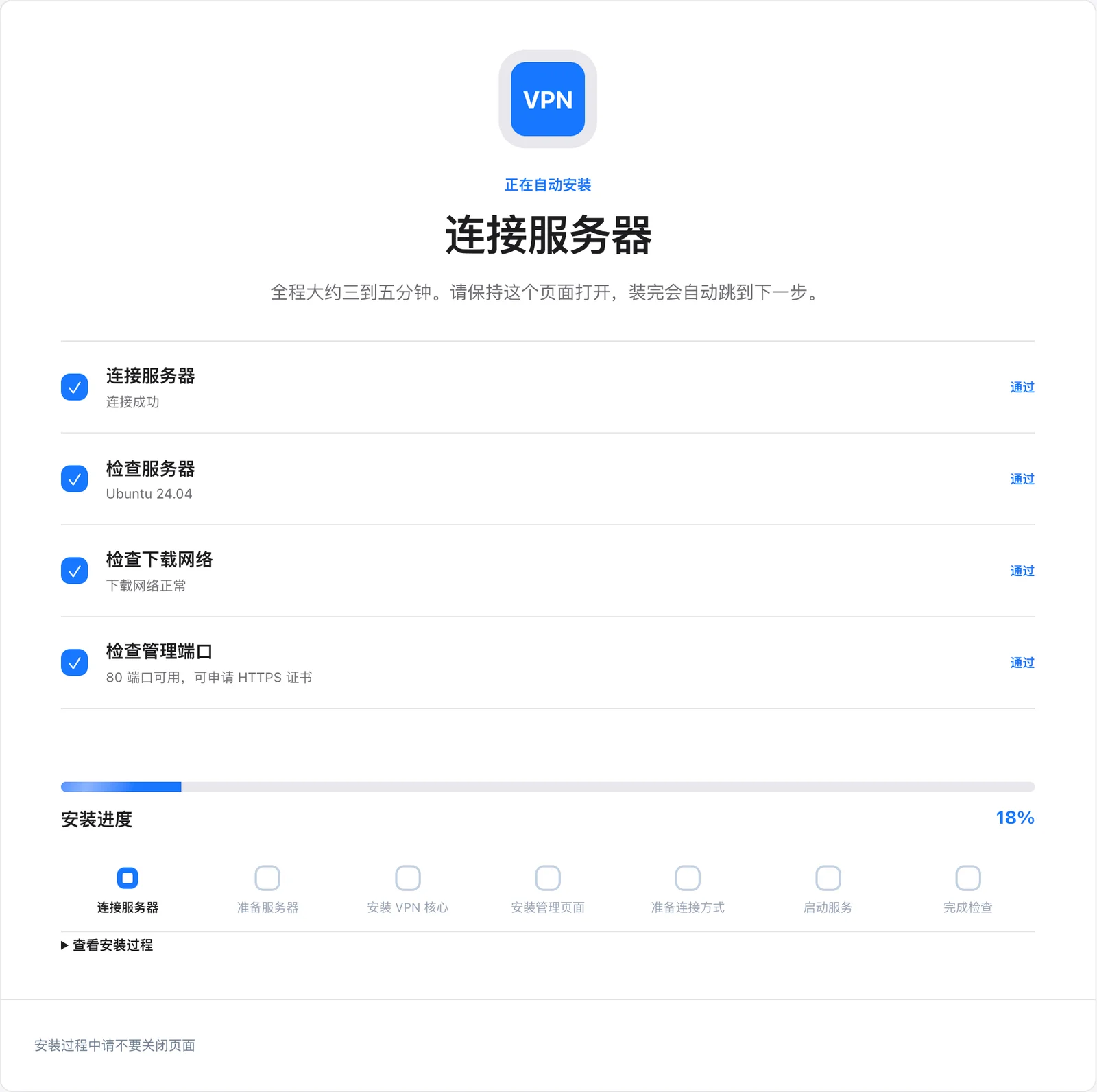
インストール中、プログレスバーは常に進み、下の7つの段階に順番にチェックが入ります。全体で約 3~5分かかります。その間、ページを閉じないでください。
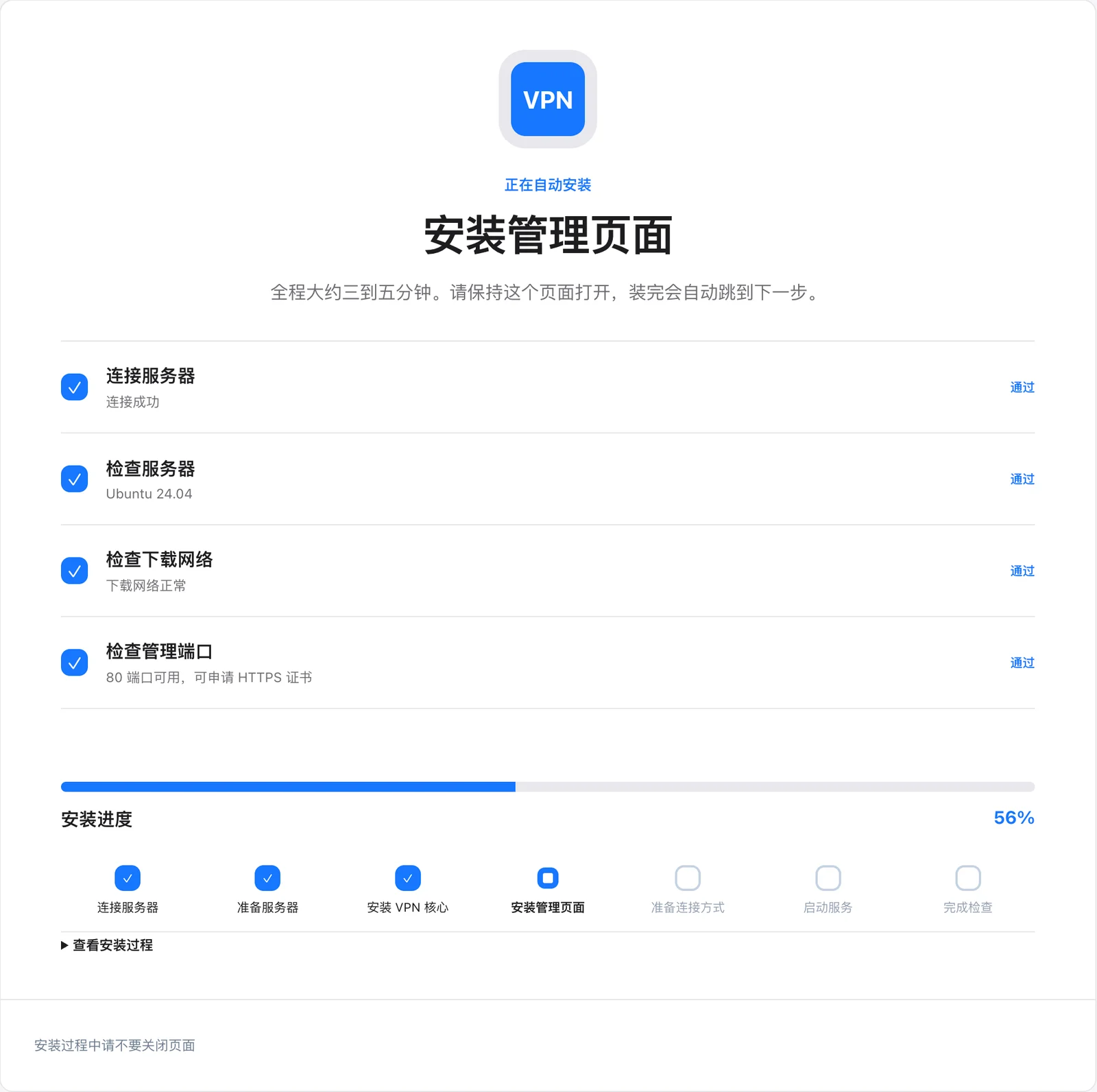
具体的に何が行われているか見たいですか?ページ下部の「インストールプロセスを表示」をクリックすると、詳細なログが表示されます。
ステップ5:管理情報を保存(重要!)
「あなたのVPNはインストール済みです」と表示されればインストールは成功です。ページには以下が表示されます。
- 管理画面:今後のVPN管理用URL
- 管理アカウント:デフォルトは
admin - 管理パスワード:ランダム生成されたパスワード
- 開放が必要:サーバーで開放する必要があるポート
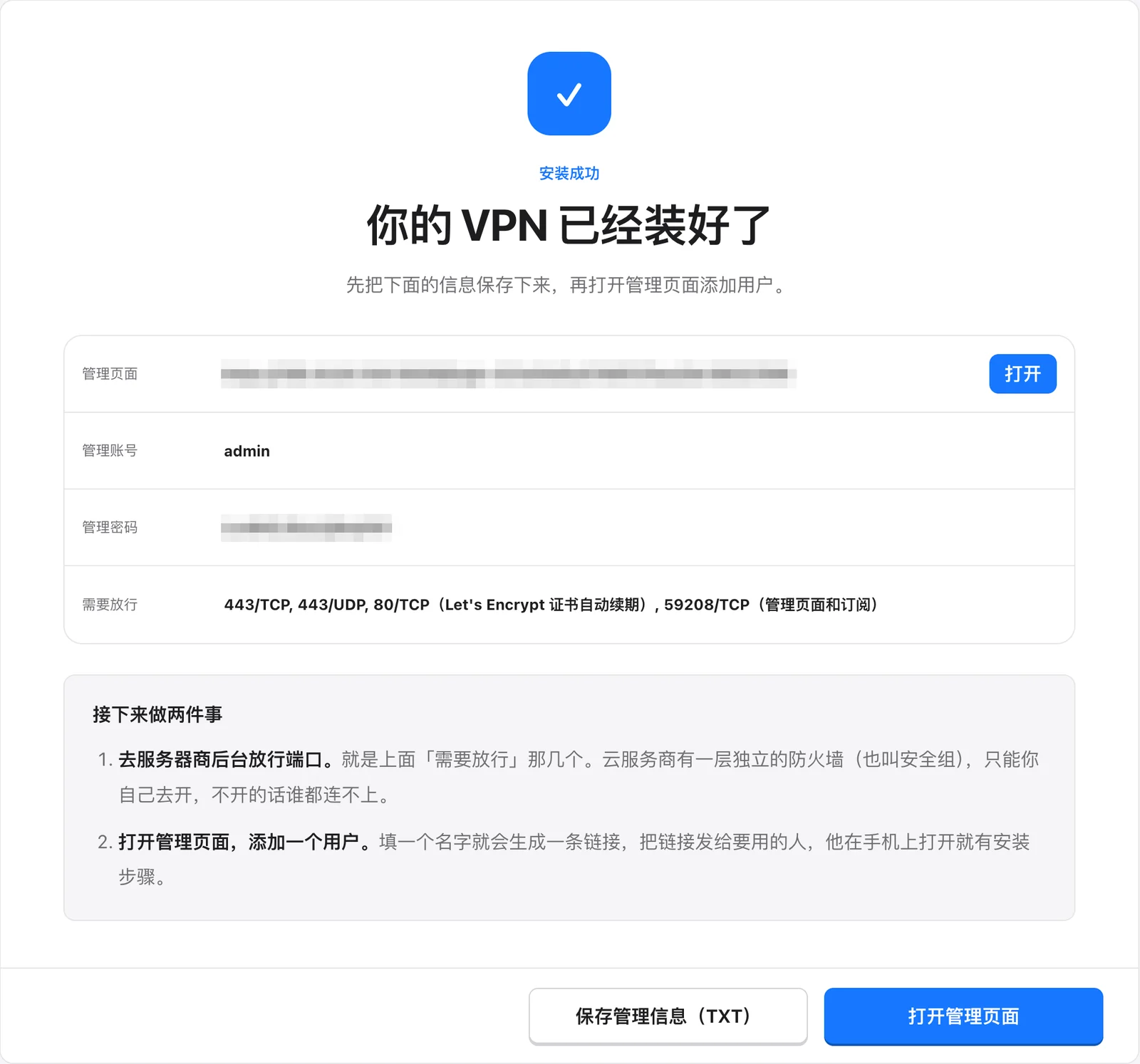
⚠️ 管理パスワードは今回のみ表示されます! すぐに「管理情報(TXT)を保存」をクリックしてダウンロードして保存するか、スクリーンショットを撮ってください。
次に2つのことを行います。
- サーバープロバイダーのバックエンドでポートを開放します。 一部のサーバープロバイダーには独立したファイアウォール(「セキュリティグループ」とも呼ばれます)があり、プロバイダーのバックエンドで上記「開放が必要」のポートを開く必要があります。そうしないと誰も接続できません。お使いのプロバイダーにこの設定がない場合は、スキップできます。
- 管理画面を開き、ユーザーを追加します。 右下の「管理画面を開く」をクリックします。
ステップ6:管理画面にログイン
開いたページで、先ほど保存した管理アカウントと管理パスワードを入力し、「ログイン。
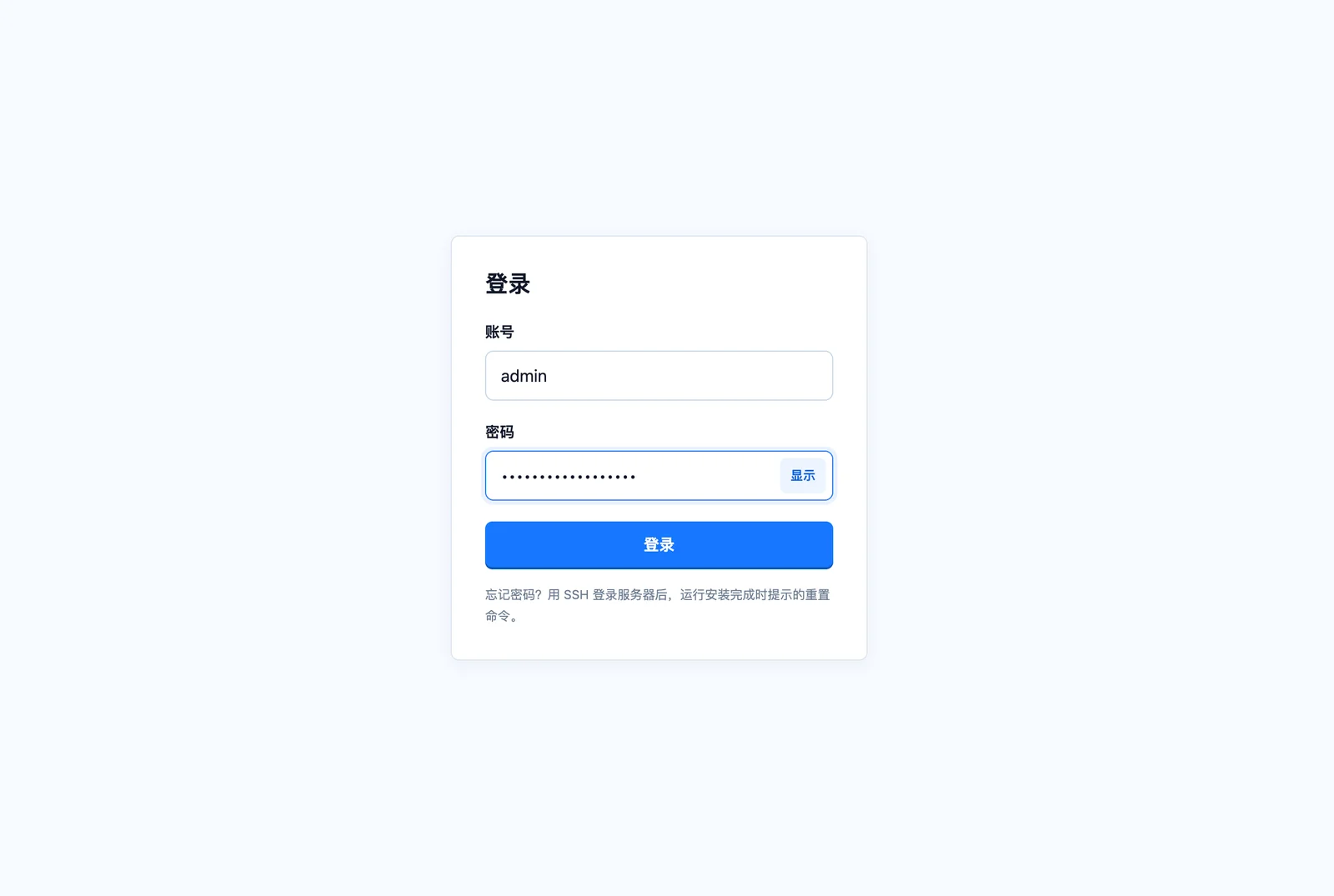
管理画面では正規のHTTPS証明書を使用しているため、ブラウザにセキュリティ警告は表示されません。
ステップ7:初心者ガイドに従って最初のユーザーを追加
初回ログイン時に自動的に「初心者ガイド」が表示されます(後で概要ページの右上にある「初心者ガイド」をクリックしていつでも再度開くことができます)。
まず、VPNを使用する人またはデバイスに名前を付けます。例:「baba」、「mama」、「」、「my_phoneを入力し、「追加。
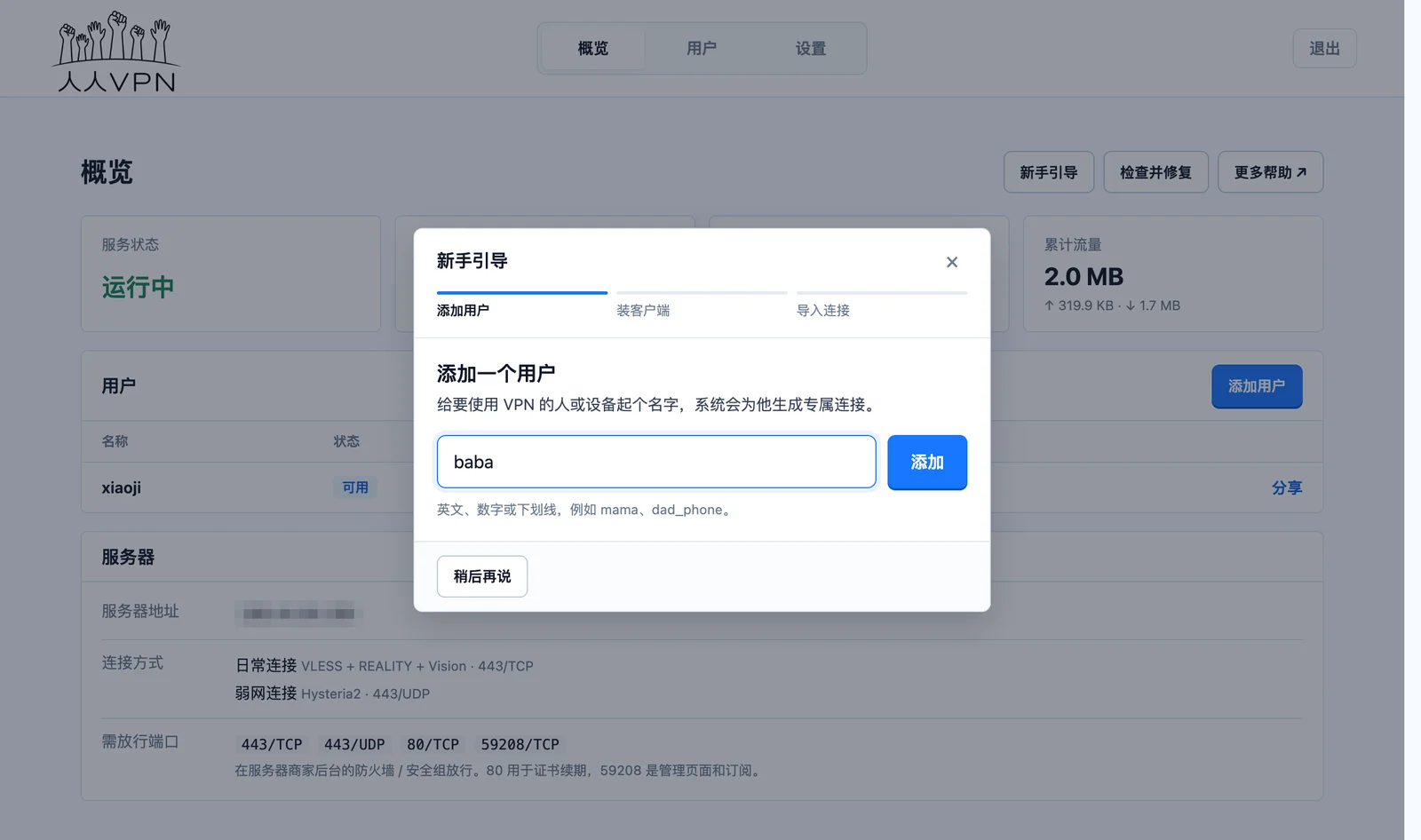
名前は英字、数字、またはアンダースコアのみ使用できます。
ステップ8:このデバイスにクライアントをインストール
ガイドは自動的に現在使用しているデバイスを認識し、対応するクライアントを推奨します。「最新版をダウンロード」をクリックしてインストールし、次に「インストール済み、続行」をクリックします。
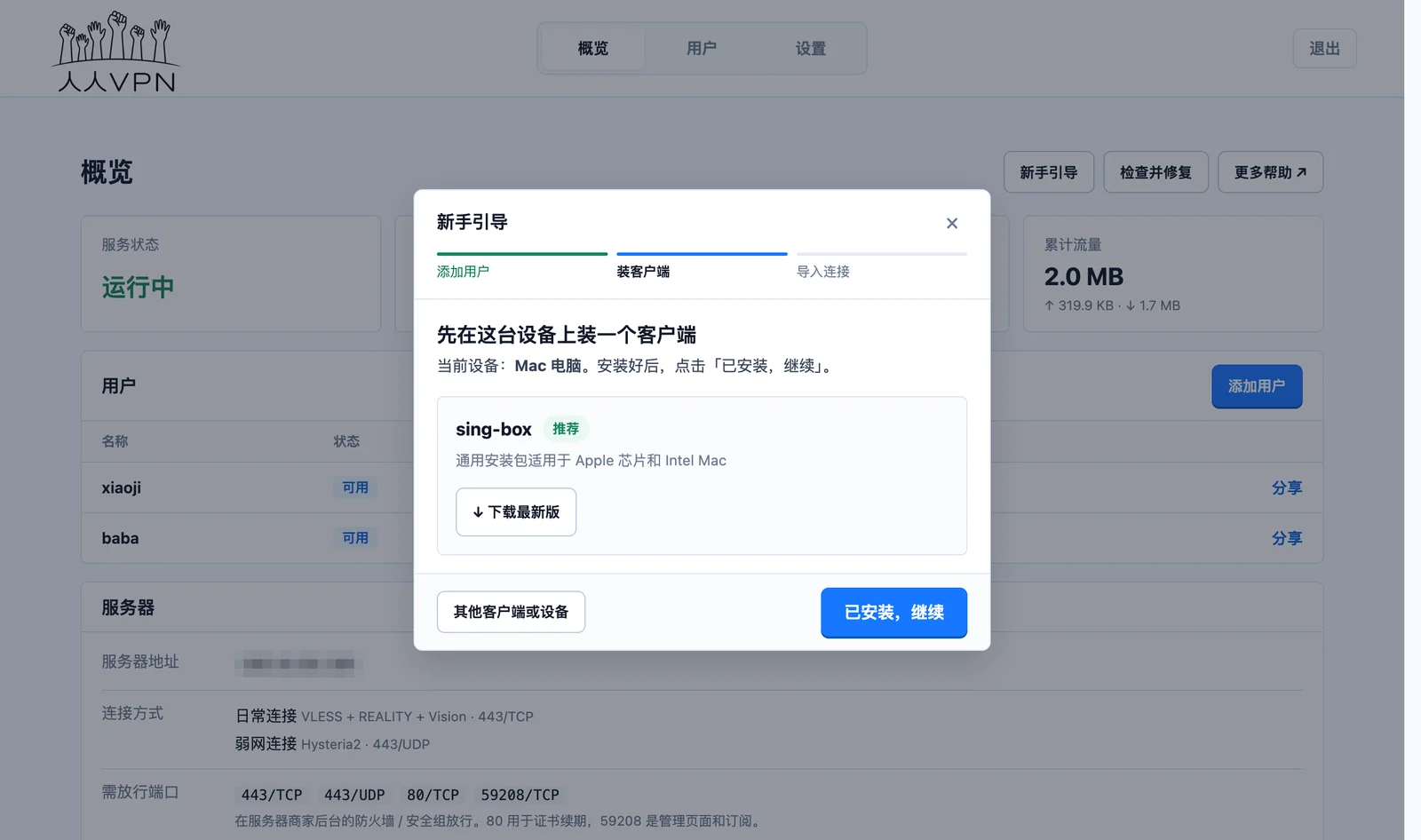
別のデバイスにインストールしたいですか?左下の「他のクライアントまたはデバイス」をクリックしてください。
ステップ9:ワンクリックで接続をインポート
「sing-boxにワンクリックでインポート」をクリックし、開いたクライアントでインポートを確認してから、クライアントの接続スイッチをオンにすると、インターネットに接続できるようになります!
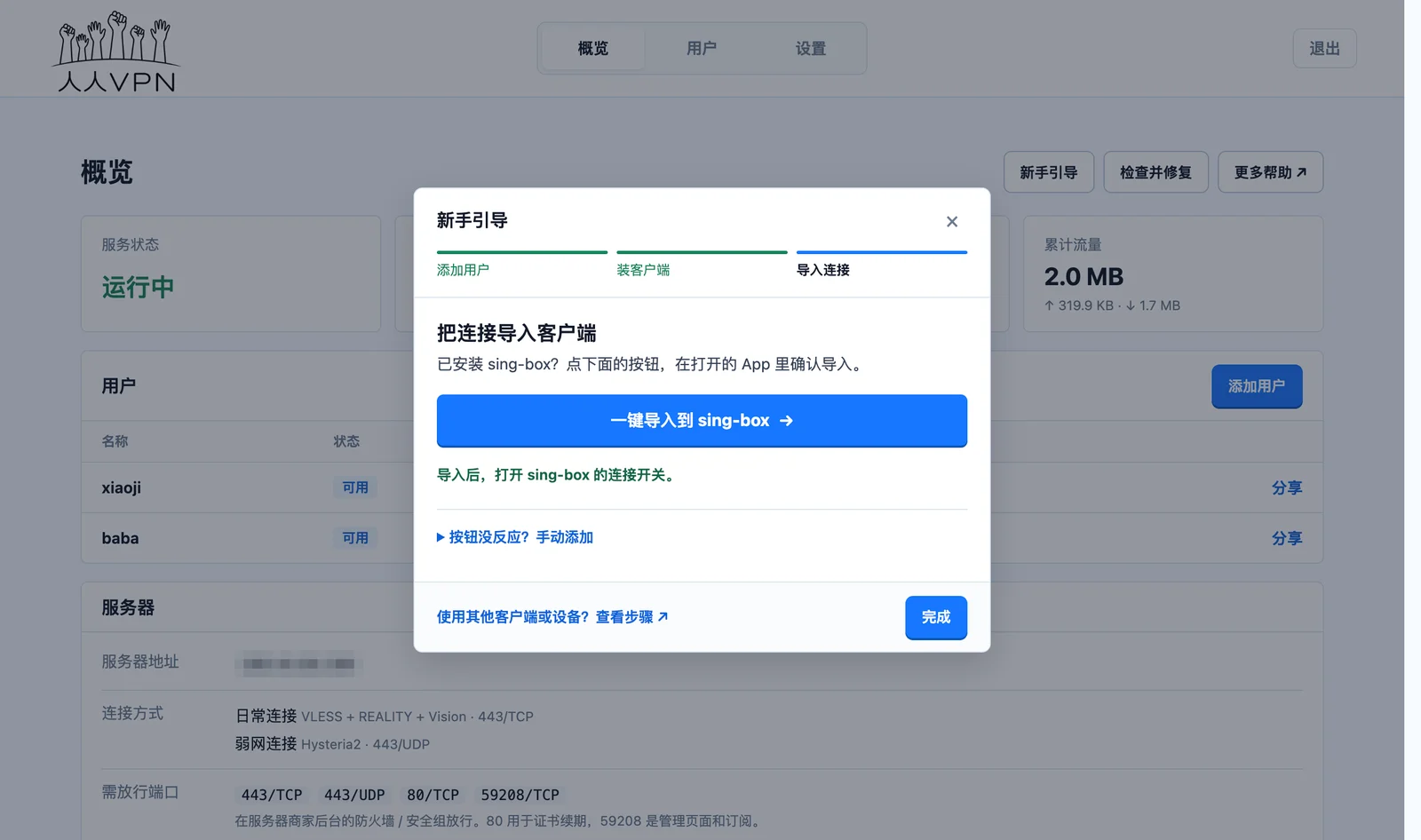
ボタンが反応しない場合は、「ボタンが反応しない?手動で追加」をクリックし、リンクをコピーしてクライアントに手動で貼り付けてください。
ステップ10:管理画面の概要
ガイドを閉じると、「概要」ページが表示されます。
- サービスステータス:「実行中」と表示されていれば、VPNは正常に動作しています。
- ユーザー:全ユーザーのリスト、使用済みトラフィック、最終アクティビティ時間。
- サーバー:サーバーアドレス、使用中の接続方法、開放が必要なポート。
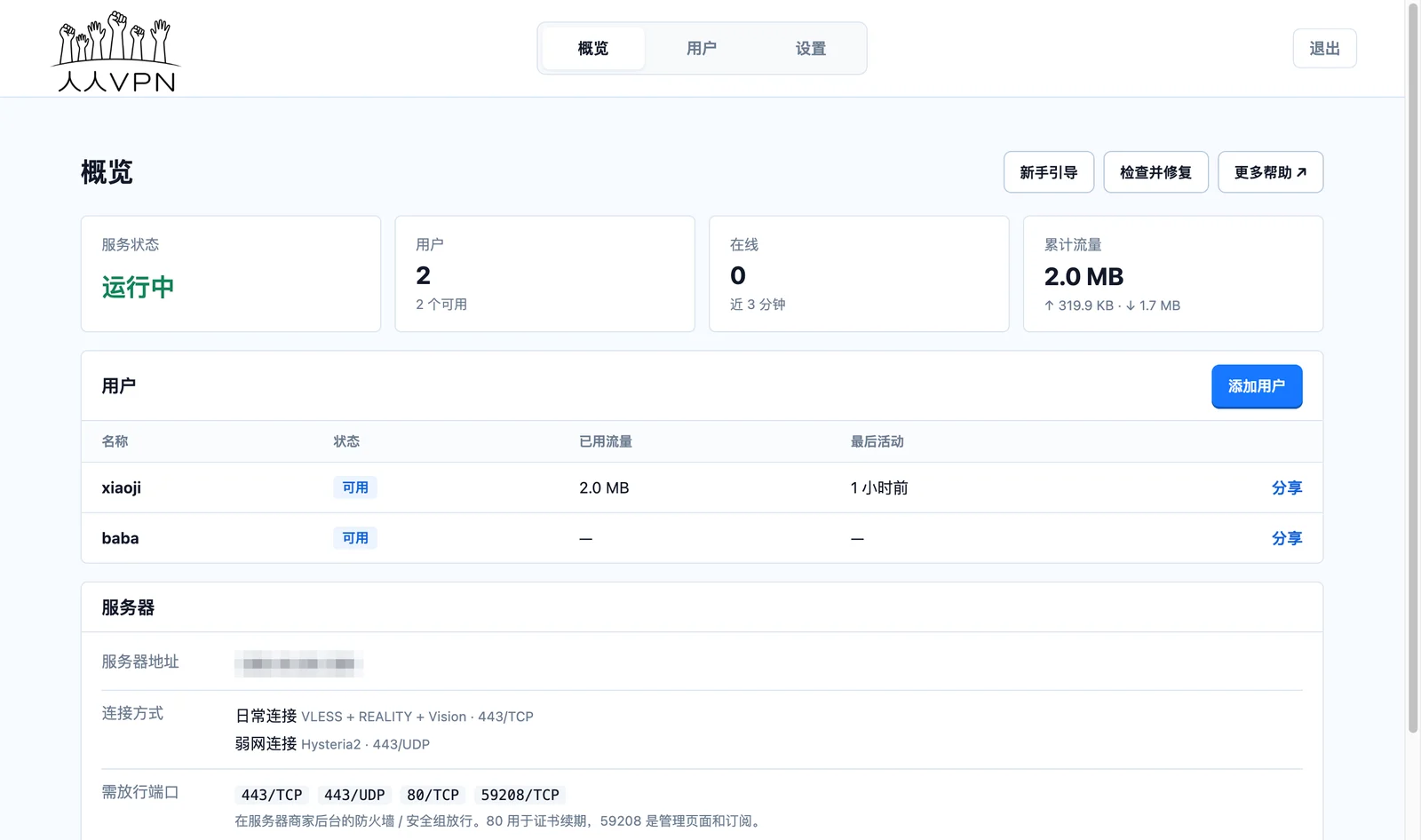
接続できない場合は、まず右上にある「チェック&修復」をクリックしてください。これにより、設定が再構築され、サービスが再起動されます。
ステップ11:VPNを家族や友人と共有する
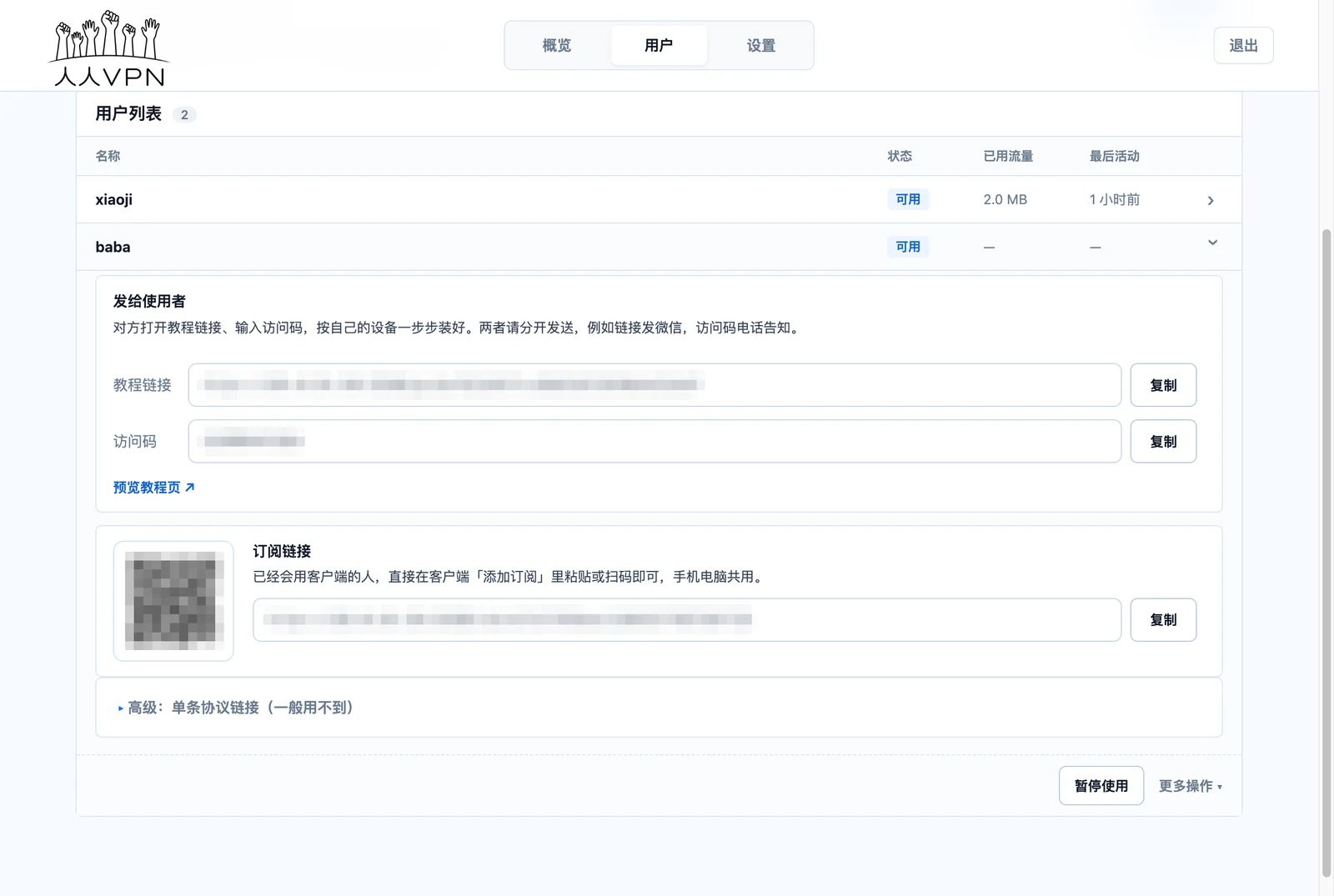
上部にある「ユーザー」をクリックしてユーザーを展開すると、相手に送信する内容が表示されます。
- チュートリアルリンク + アクセスコード:コンピューター操作にあまり詳しくない家族に送信します。相手がリンクを開き、アクセスコードを入力すると、専用の図解入りチュートリアルが表示され、それに従ってインストールできます。リンクとアクセスコードは別々に送信してください。例えば、リンクはWeChatで送り、アクセスコードは電話で相手に伝えるなどです。これにより、リンクが他人に見られても開くことができなくなります。
- 購読リンク / QRコード:クライアントの使い方がわかる人に送信します。クライアントで「購読を追加」し、貼り付けるかスキャンするだけです。
第12ステップ:家族がスマホで見るもの
家族がスマホでチュートリアルリンクを開き、まずアクセスコードを入力します:
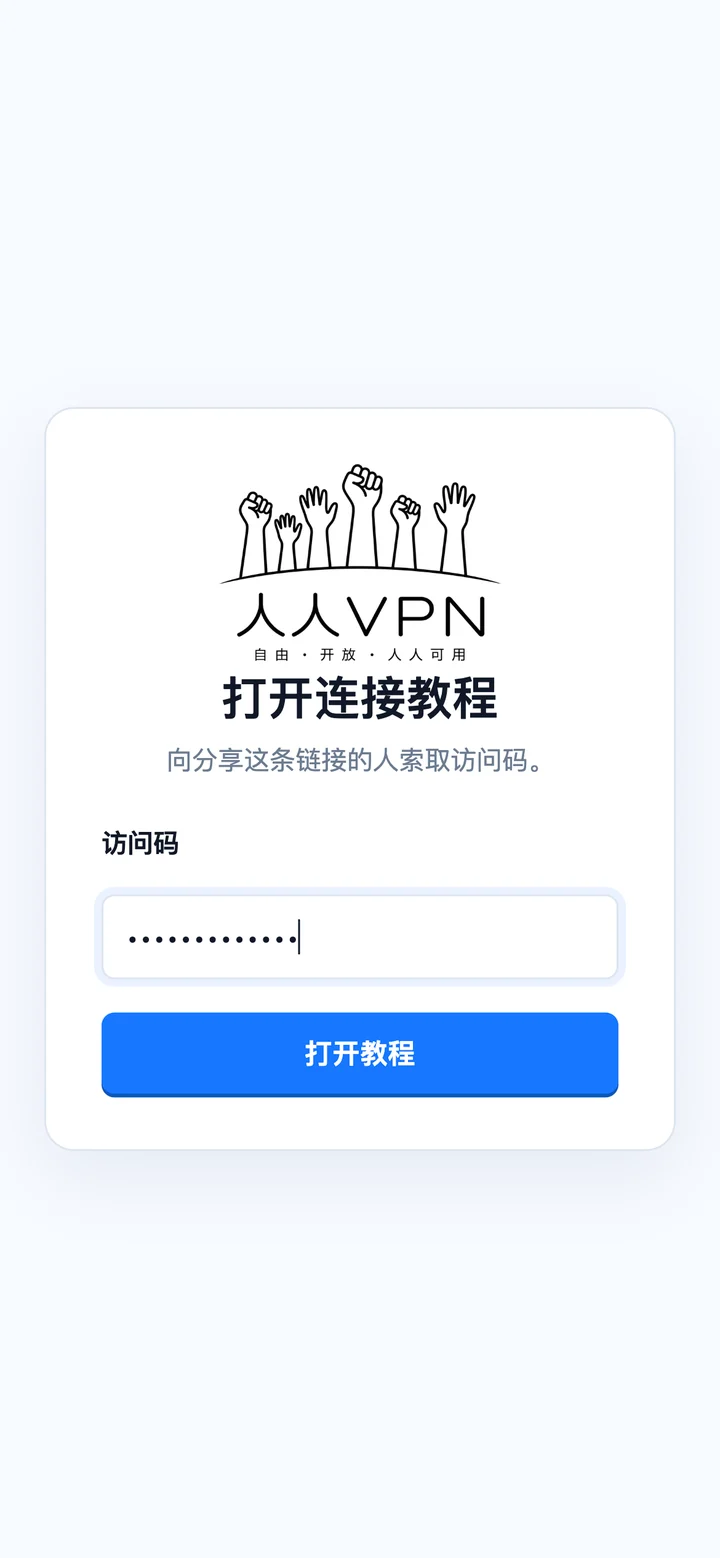
次に、専用の接続チュートリアルが表示されます。ページはスマホの機種を自動認識し、対応するクライアントのダウンロードアドレスが表示されます。わずか3ステップです:クライアントをインストール → ワンクリックでインポート → 接続スイッチを開く。
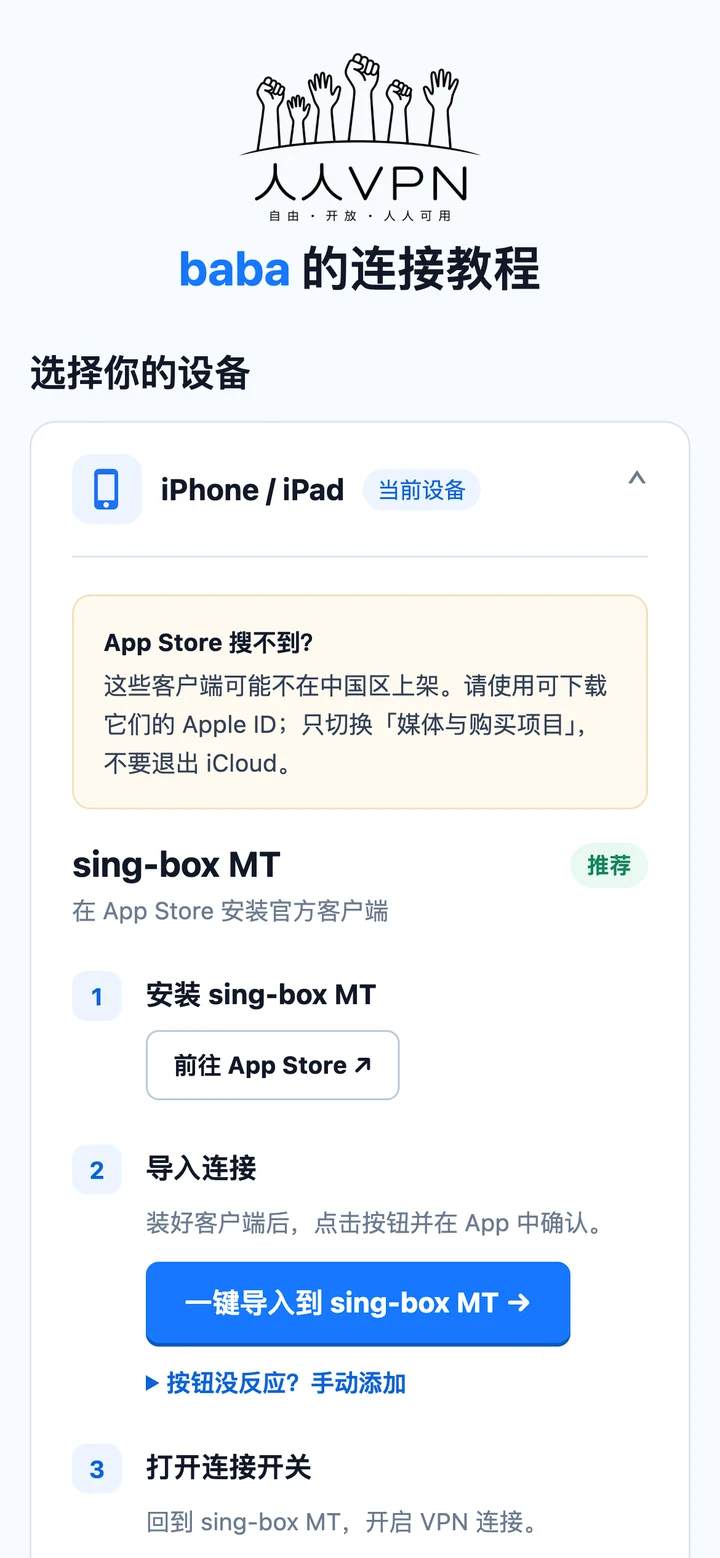
iPhoneユーザーの注意:推奨クライアントは中国区App Storeでは検索できないため、外区Apple IDを使用する必要があります。
日常メンテナンス
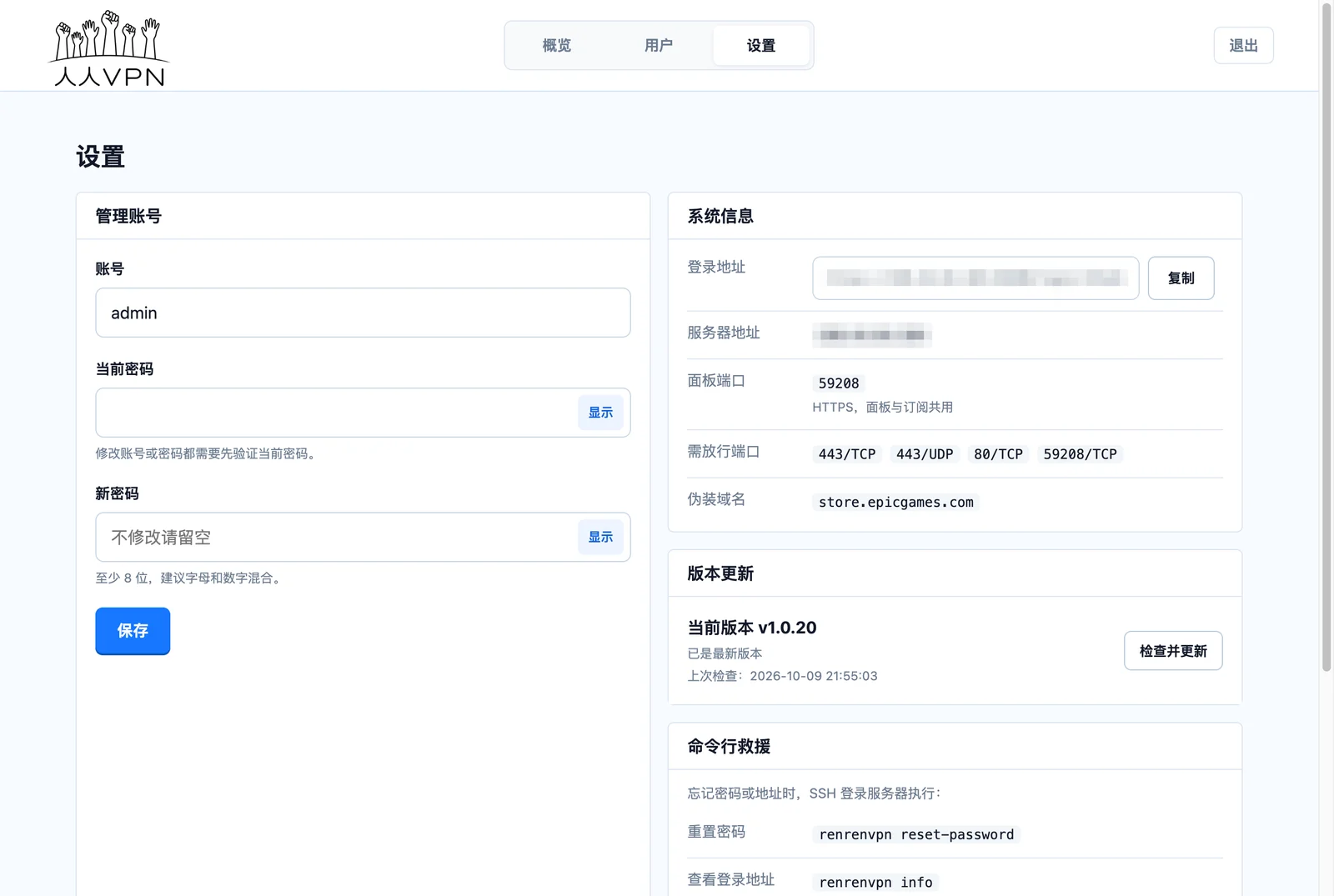
上部の「設定」ページで、以下のことができます:
- 管理アカウントとパスワードの変更。
- ログインアドレス、サーバーアドレス、ポートの確認。
- ワンクリックアップデート:「確認して更新」をクリックすると、新バージョンがある場合に自動的に更新されます。約1分かかります。更新中もアカウント、ユーザー、サブスクリプションリンクは変更されません。更新に失敗した場合は、自動的に元のバージョンに戻ります。
よくある質問
1. インストールしたが接続できない?
原因の9割は、サーバー業者のバックエンドのファイアウォール(セキュリティグループ)でポートが許可されていないことです。「概要」ページの「許可が必要なポート」に記載されているポートを一つずつ許可してください。許可しても接続できない場合は、「概要」ページの「確認と修復」をクリックしてください。
2. 管理画面のアドレスまたはパスワードを忘れましたか?
SSHでサーバーにログインし、「renrenvpn info」を実行してアドレスを確認し、「renrenvpn reset-password」を実行してパスワードをリセットしてください。
3. インポート後にノードがゼロと表示される?
Clash VergeまたはClash Metaを使用している可能性があります。これらのクライアントはこのサブスクリプション形式をサポートしていません。管理画面で推奨されているクライアント(sing-box、Karing、v2rayN、v2rayNG)に切り替えてください。
4. サーバーIPがブロックされた場合はどうすればよいですか?
サーバー業者のバックエンドで新しいIPに変更するか、別のサーバーに変更し、再度「https://renrenvpn.com/」で再インストールしてください。IPを変更すると、全員の接続情報が変更されるため、再送する必要があります。
5. 費用はかかりますか?
人人VPNは完全に無料です。必要なのはサーバーの費用のみで、費用は直接サーバー業者に支払われます。
最後に
人人VPNは自由档案馆によって制作され、誰でも無料で利用できるオープンソースです:https://github.com/iwantruncom/renrenVPN
情報が巨大な壁によって遮断され、真実が選択的に覆い隠される時代において、ツール自体が小さくも具体的な抵抗となり得ます。情報繭房に閉じ込められた人々が、現実世界に触れる可能性を持つことができますように。
👉 今すぐ始める:https://renrenvpn.com/