

一言でまとめると:DediRock で10.88 ドル(約 78 元人民元) で1年間のロサンゼルスサーバーを購入し、支付宝で支払うことができます。購入後、メールでIPとパスワードが届き、それを人人VPNのウェブサイトに入力すれば、数分で独自のVPNを構築できます。DediRock はデフォルトでファイアウォールがなく、インストール後にポートを開く必要がなく、コマンドを一切入力する必要がありません。
まずいくつかの単語を理解する(平易な言葉で)
- VPS / サーバー:海外のデータセンターに設置され、24時間稼働しているコンピューターをレンタルすることです。目で見たり触ったりはできませんが、リモートで操作できます。VPNはこのコンピューターにインストールされます。
- IPアドレス:このコンピューターのインターネット上の「表札」のようなもので、
123.45.67.89のような形式です。 - root:サーバーの「管理者アカウント名」で、Windows の Administrator に相当します。DediRock のサーバーのユーザー名はデフォルトで
rootのような形式です。 - オペレーティングシステム:サーバーにインストールされているシステムで、コンピューターの Windows に似ています。「Ubuntu」(無料安定したLinuxシステム)を選択してください。22.04、24.04、26.04 のいずれでも構いません。この記事ではUbuntu 24.04 のような形式です。
- を使用します。SSH / ポート 22:サーバーにリモート接続する方法です。あなたは自分で使う必要はありません。人人VPNが接続を代行しますので、ポートはデフォルトの
22のままで構いません。
このサーバーは購入する価値があるか
| 項目 | 構成 | 説明 |
|---|---|---|
| 価格 | $10.88 / 年 | 約 78 元人民元/年、月平均 6 元強 |
| データセンター | アメリカ ロサンゼルス | 中国に近いアメリカのデータセンター |
| メモリ | 2 GB | VPNの実行には十分すぎるほど |
| CPU | 1 コア | 十分 |
| ストレージ | 30 GB SSD | 十分 |
| トラフィック | 月間 2 TB | あなたとご家族の日常利用には十分 |
| ネットワーク速度ポート | 1 Gbps | サーバー側の帯域幅の上限 |
| IP | IPv4 1つ | VPNのインストールに必須、既に含まれています |
| 支払い方法 | 支付宝、PayPal、クレジットカード、暗号通貨 | 外貨建てクレジットカードがなくても購入可能 |
| ファイアウォール / セキュリティグループ | デフォルトでなし | 初心者にとって最もフレンドリー:人人VPNインストール後、ベンダーのバックエンドでポートを開く必要がない |
第一歩:購入ページを開き、Order Now をクリック
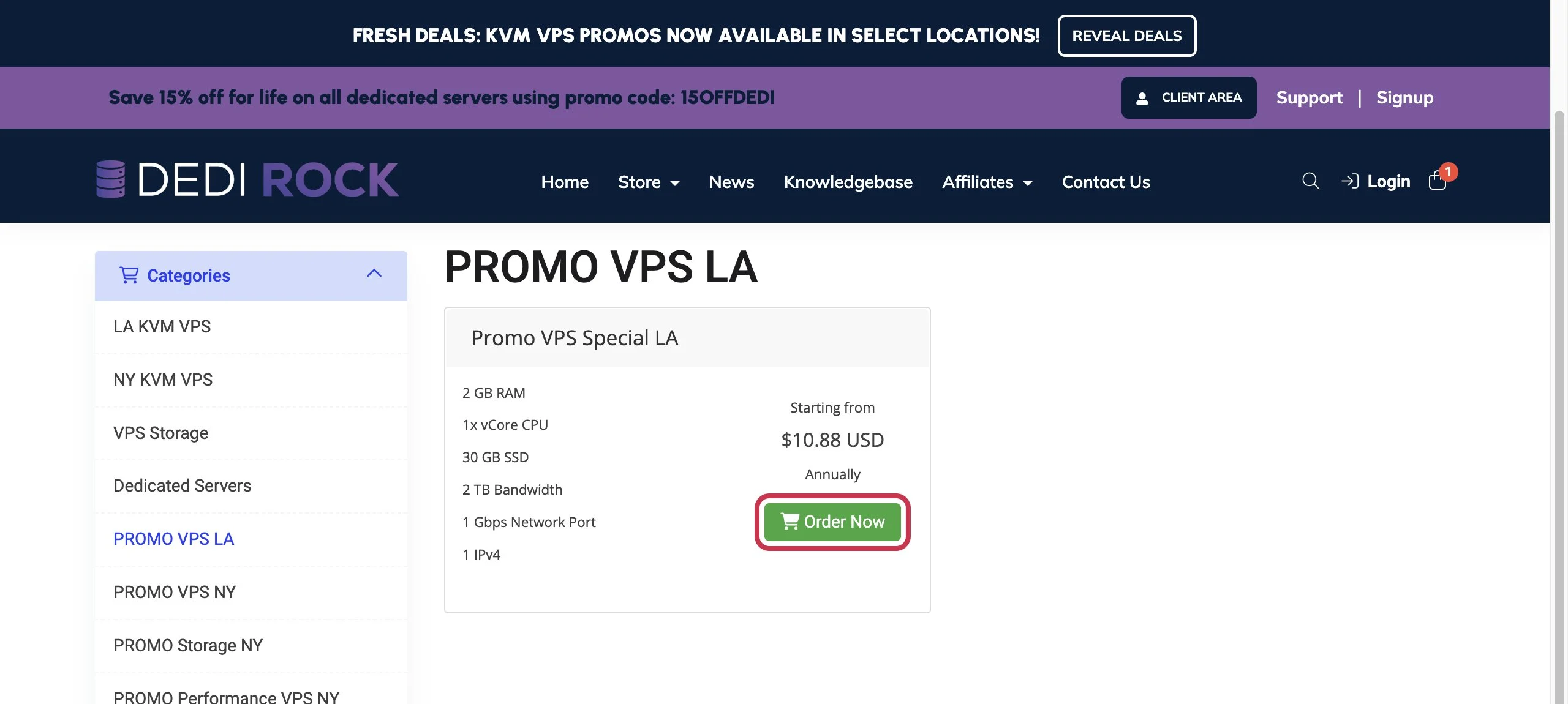
PCブラウザでプロモーションページを開きます:https://billing.dedirock.com/index.php/store/promo-vps-los-angeles
ページには1つのプランしかありません:Promo VPS Special LA、価格は$10.88 USD Annually(Annually は「年払い」の意味)。緑色のOrder Now(今すぐ注文)をクリックします。
第二歩:構成を選択
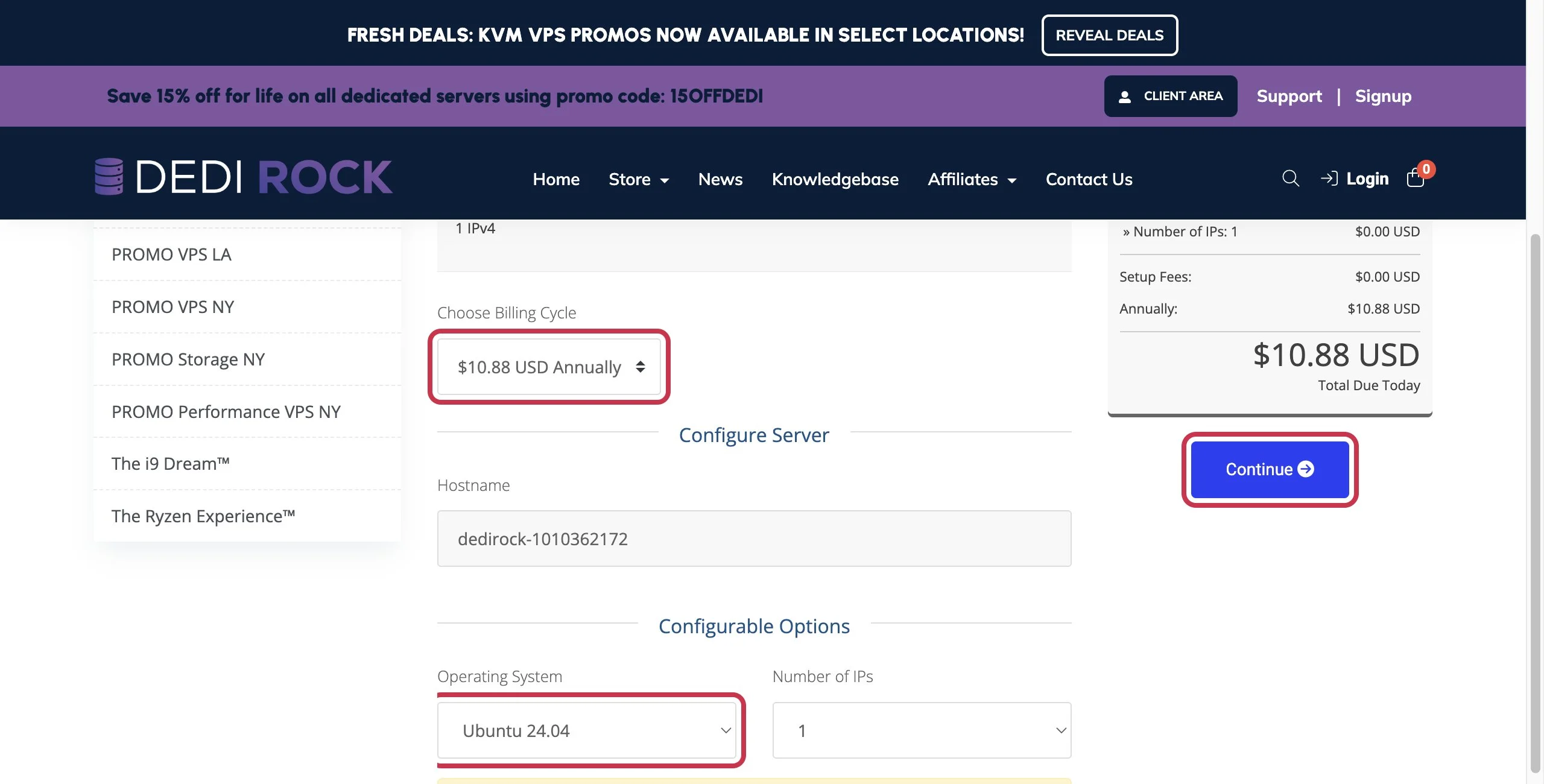
このページでは3つの箇所(画像内の赤い枠)だけを確認してください:
- Choose Billing Cycle(支払いサイクル):
$10.88 USD Annuallyのままにしておきます。変更不要。 - Hostname(ホスト名):システムが自動入力済みです。サーバーの名前で、変更しないでください のような形式です。
- Operating System(オペレーティングシステム):ドロップダウンリストをクリックして、Ubuntu 24.04(Ubuntu 22.04 または 26.04 を選択しても構いません)。
- Number of IPs(IP数)::1です。2つ以上選択しないでください。追加料金が発生します。
右側のTotal Due Today(本日支払額) が$10.88 USDであることを確認し、青色のContinue(続行) のような形式です。
第三歩:カートを確認し、Checkout をクリック
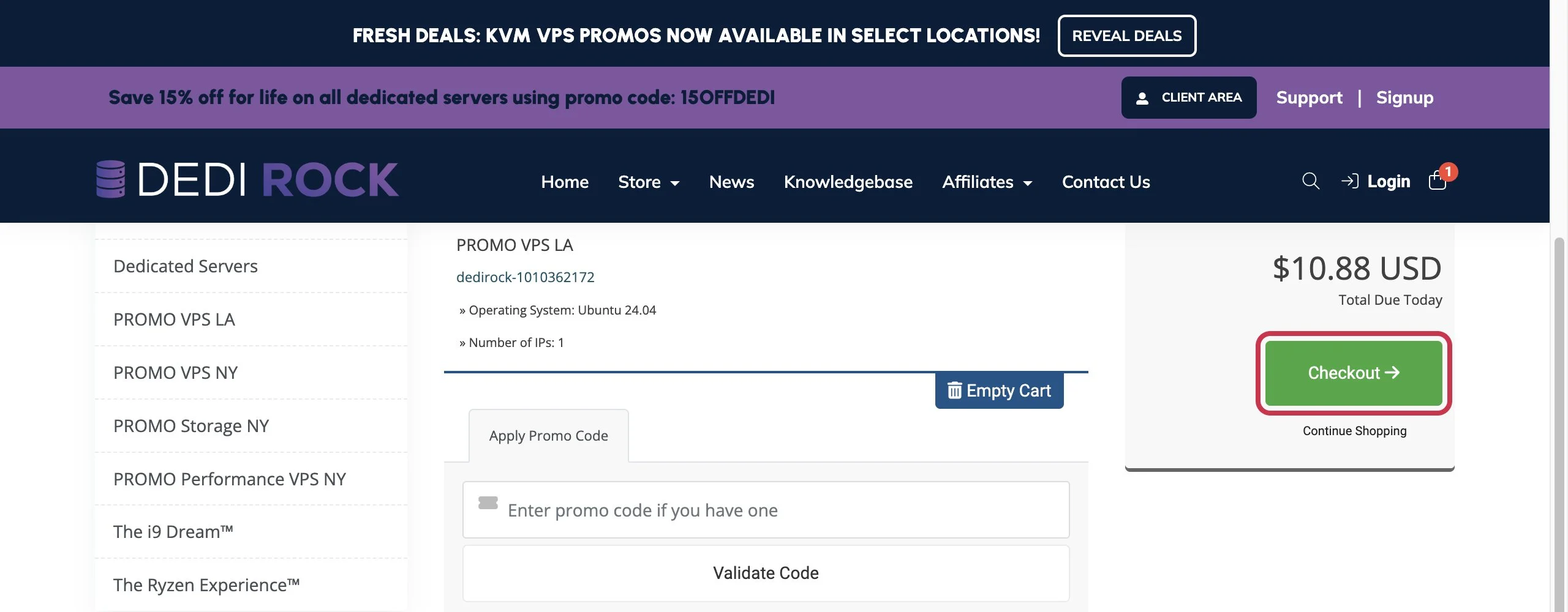
このページはショッピングカートです。「PROMO VPS LA」と「Ubuntu 24.04 のような形式です。Apply Promo Code(プロモーションコード適用)」が表示されます。プロモーションコードは入力せず、緑色のCheckout(決済) のような形式です。
第四歩:個人情報を入力
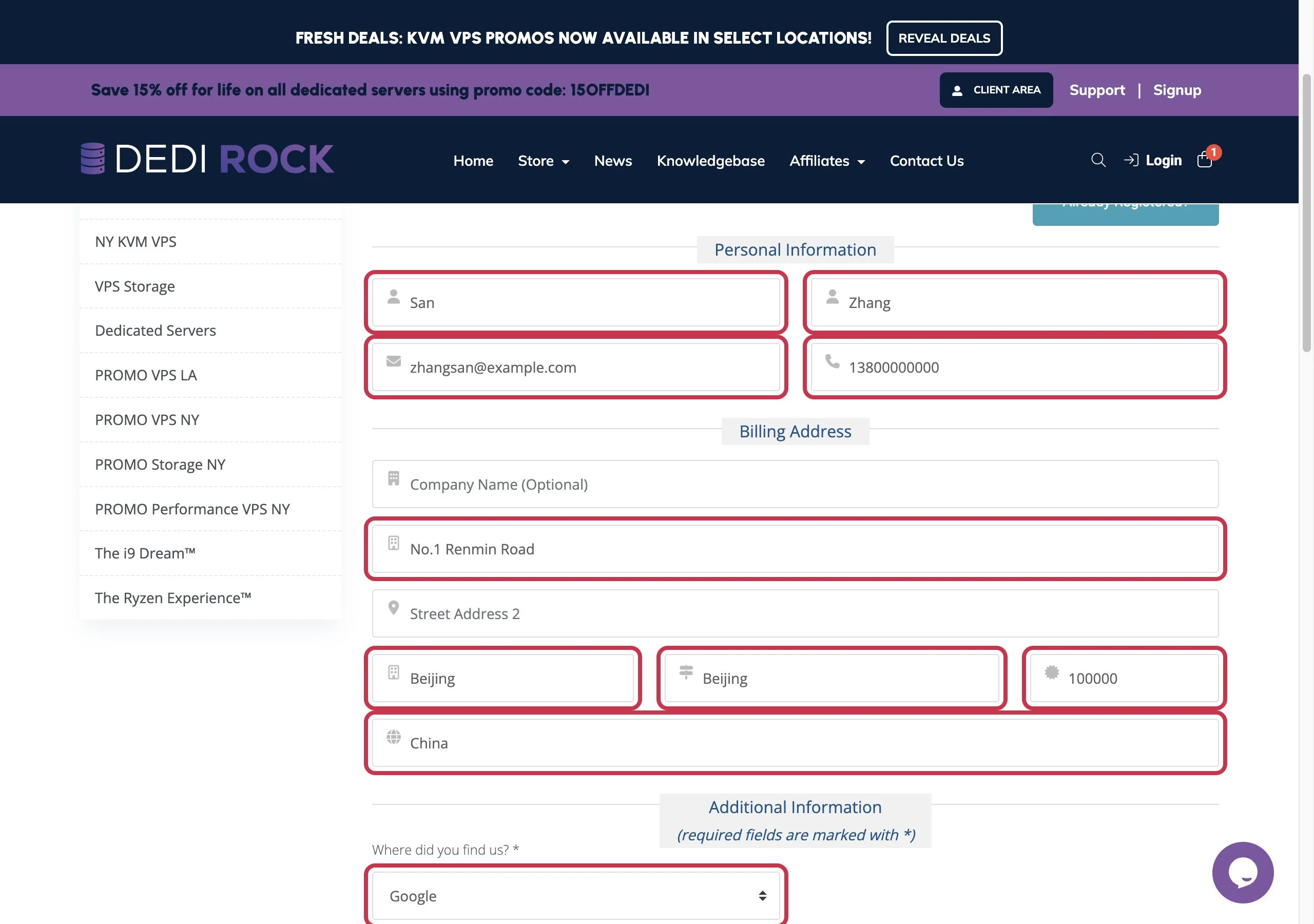
初回購入の場合はアカウント登録が必要です。実際の情報を入力することを推奨します。不正確な情報を入力すると、システムによって不審な注文とみなされ、審査またはキャンセルされる可能性があります。名前と住所はローマ字または英語で入力してください:
| 英語 | 意味 | 記入例 |
|---|---|---|
| First Name | 名 | San |
| Last Name | 姓 | Zhang |
| Email Address | メールアドレス | 必ず受信できる実際のメールアドレスを入力してください。サーバーのパスワードがここに送信されます。 |
| Phone Number | 電話番号 | あなたの電話番号 |
| Company Name (Optional) | 会社名(任意) | 記入不要 |
| Street Address | 番地 | 例:「No.1 Renmin Road |
| Street Address 2 | 住所2行目 | 記入不要 |
| City | 都市 | 例:「Beijing |
| State | 都道府県 / 州 | 例:「Beijing |
| Postcode | 郵便番号 | 例:「100000 |
| Country | 国 | 「China |
| Where did you find us? | どこで知りましたか? | いずれかを選択してください。例:「Google |
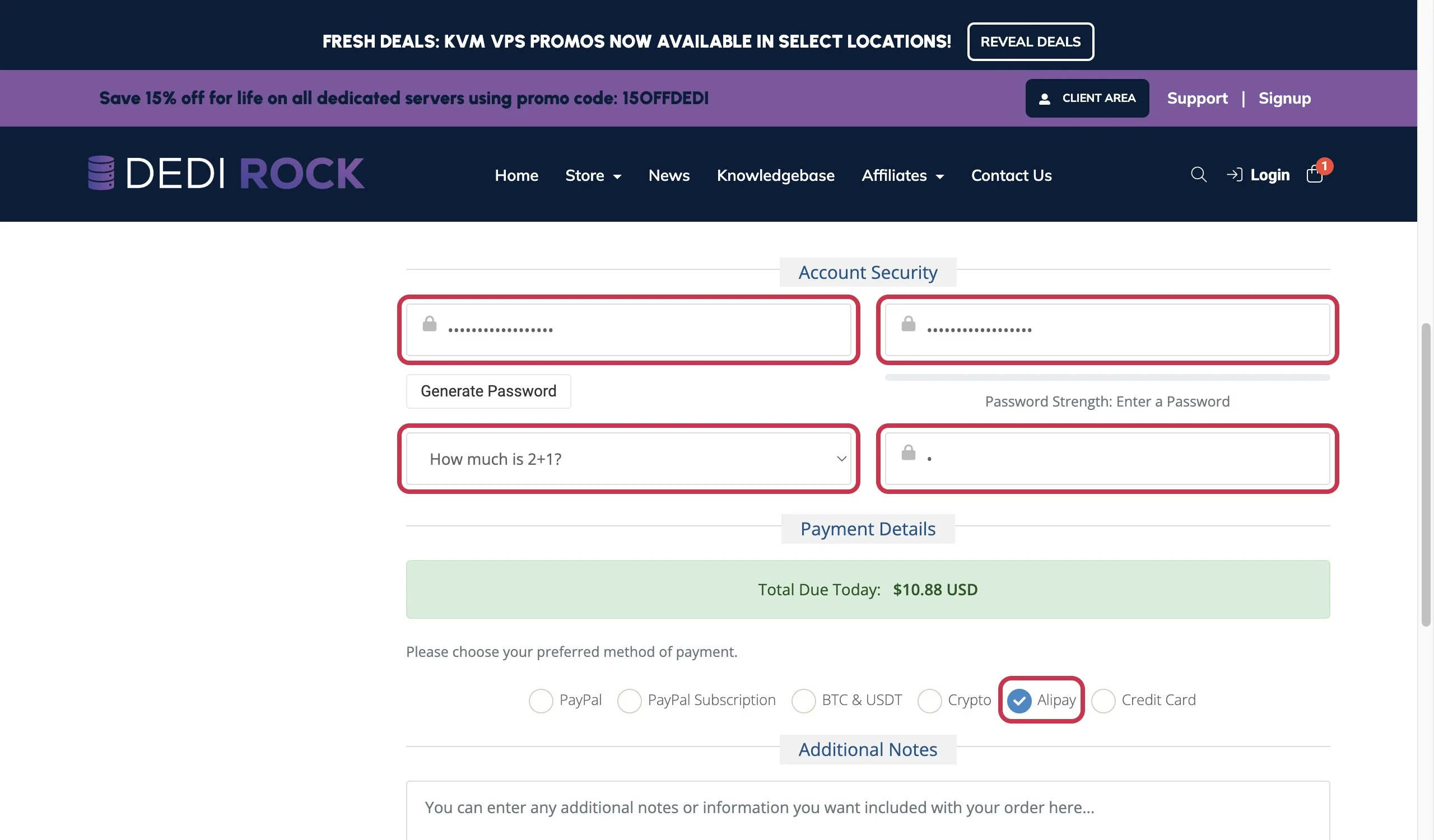
第五歩:ログインパスワードを設定し、支払い方法で Alipay(支付宝)を選択
- Password / Confirm Password:DediRockウェブサイトのアカウントのログインパスワードを設定します。両方の欄に同じものを入力してください。または、「Generate Password」をクリックして自動生成させることもできます。注意:これはサーバーのパスワードではありません。将来 DediRock のバックエンドにログインするために使用します。控えておいてください。
- セキュリティの質問 How much is 2+1?:「2+1 はいくつか」という質問です。右側に
3のような形式です。 - と入力します。Payment Details(支払い方法):Alipay(支付宝)を選択します。
第六歩:利用規約に同意し、注文を送信して支払い
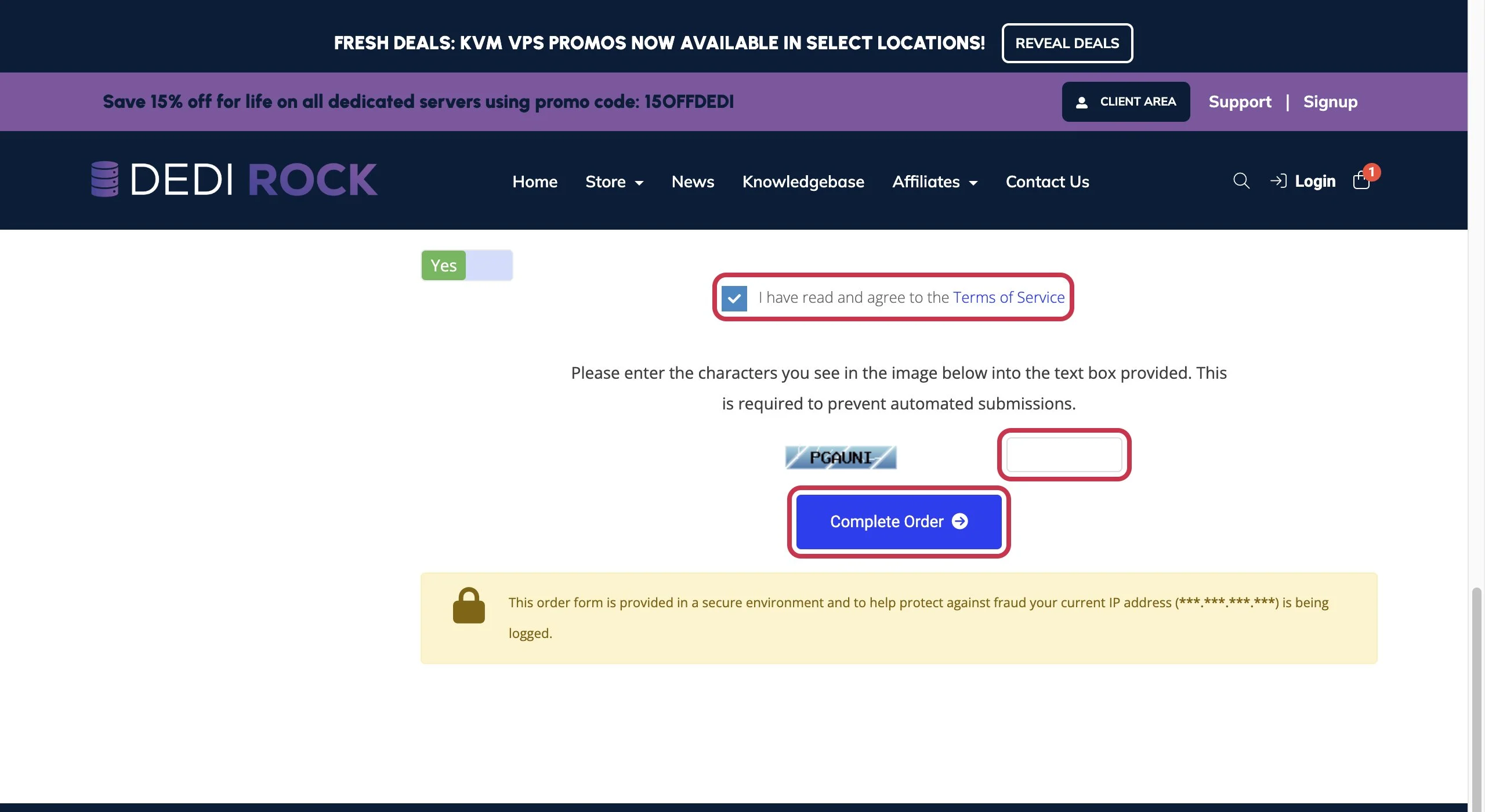
- Join our mailing list(プロモーションメールの購読):Yes または No のどちらでも構いません。
- にチェックを入れます。利用規約を読み、同意しました(私は利用規約を読み、同意しました)。
- キャプチャ画像が表示された場合は、画像内の文字を右側のボックスにそのまま入力してください。
- 「Complete Order(注文完了) のような形式です。
その後、支払いページにリダイレクトされますので、指示に従って携帯電話のAlipayでQRコードをスキャンして支払いを完了してください。支払い金額は10.88米ドルで、Alipayが自動的に人民元に換算して引き落とします。
ステップ7:メールを受信し、IPアドレスとパスワードを見つける
支払いが成功すると、DediRockは自動的にサーバーをプロビジョニングします。約5分後登録時に記入したメールアドレスにプロビジョニング完了メールが送信されます。受信トレイに見つからない場合は、迷惑メールフォルダを確認してください。
メールの中の「Server Details(サーバー情報)」の部分が、私たちが探しているものです。
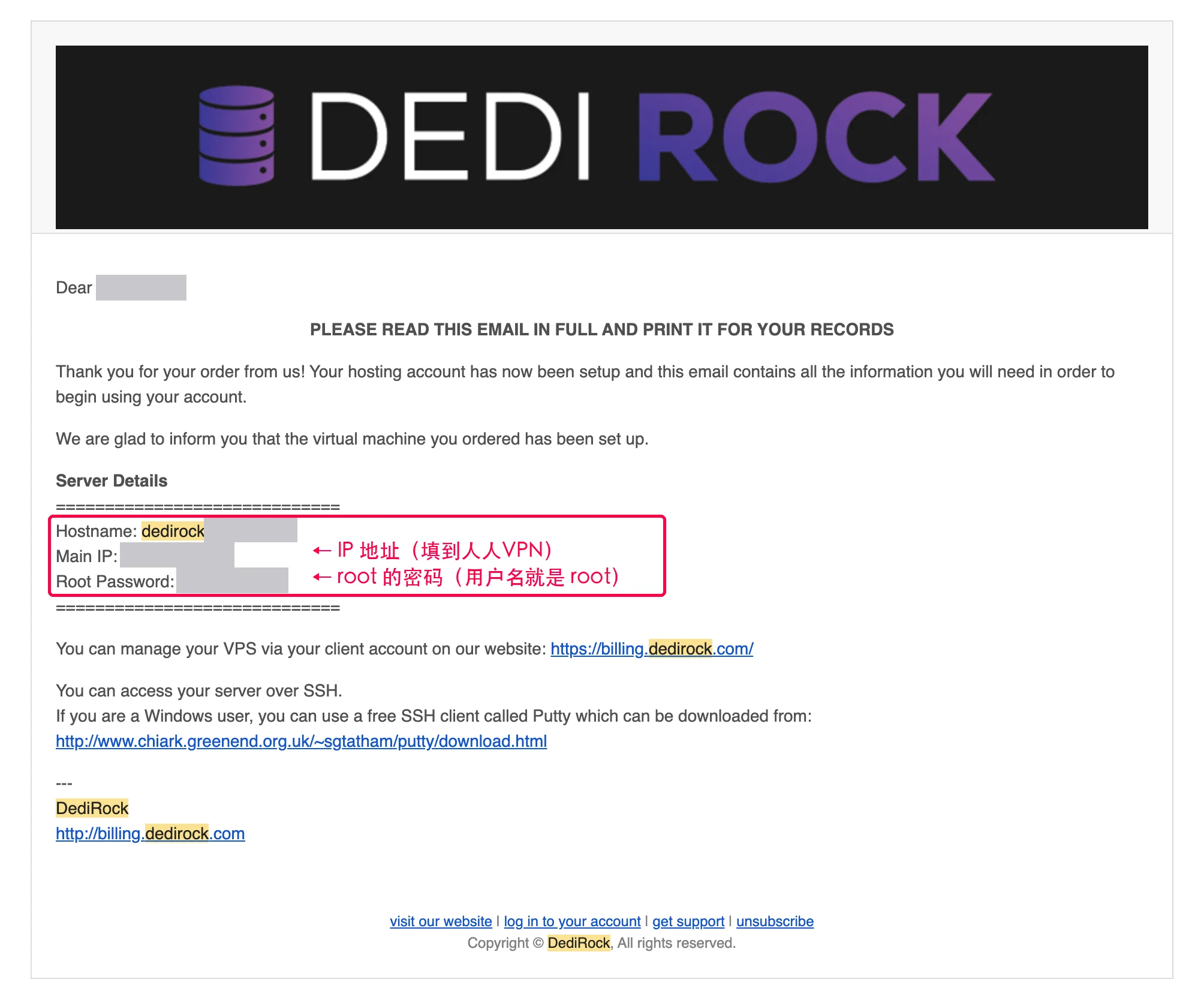
| メールに記載されている | 意味 | 後で人人VPNの |
|---|---|---|
| Main IP | サーバーのIPアドレス | サーバーのIPアドレス |
| (メールに記載なし) | ユーザー名はデフォルトでrootです。 | ユーザー名:root |
| Root Password | rootアカウントのパスワード | パスワード |
| (メールに記載なし) | ポートはデフォルトで22です。 | ポート番号:22 |
⚠️このメールのIPアドレスとパスワードはサーバーの鍵と同じです。他人に見せたり、グループに送信したりしないでください。
ステップ8:人人VPNを開き、情報を入力して一括インストール
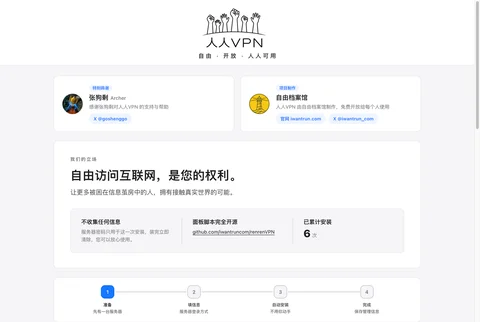
コンピューターのブラウザでhttps://renrenvpn.com/ のような形式です。
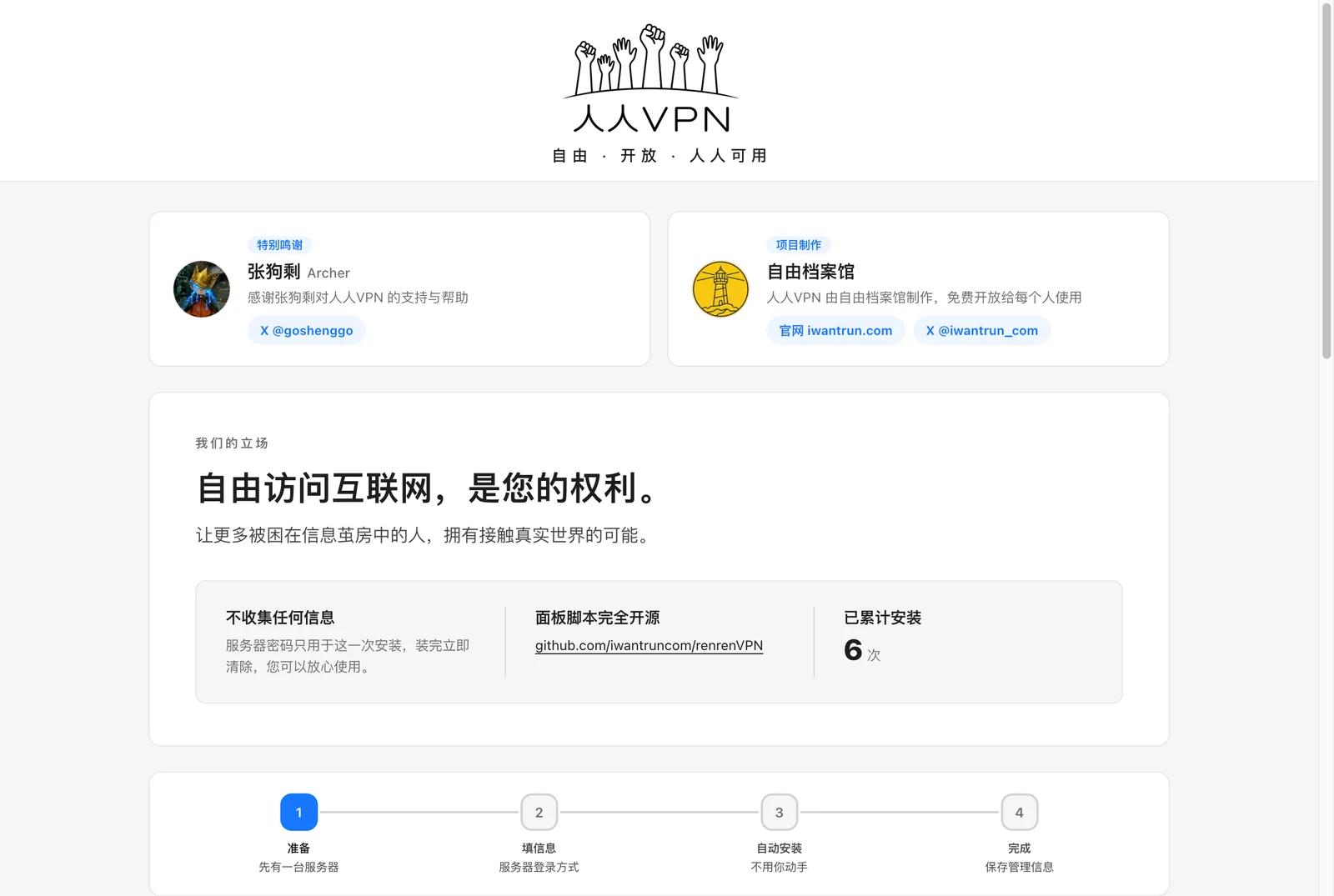
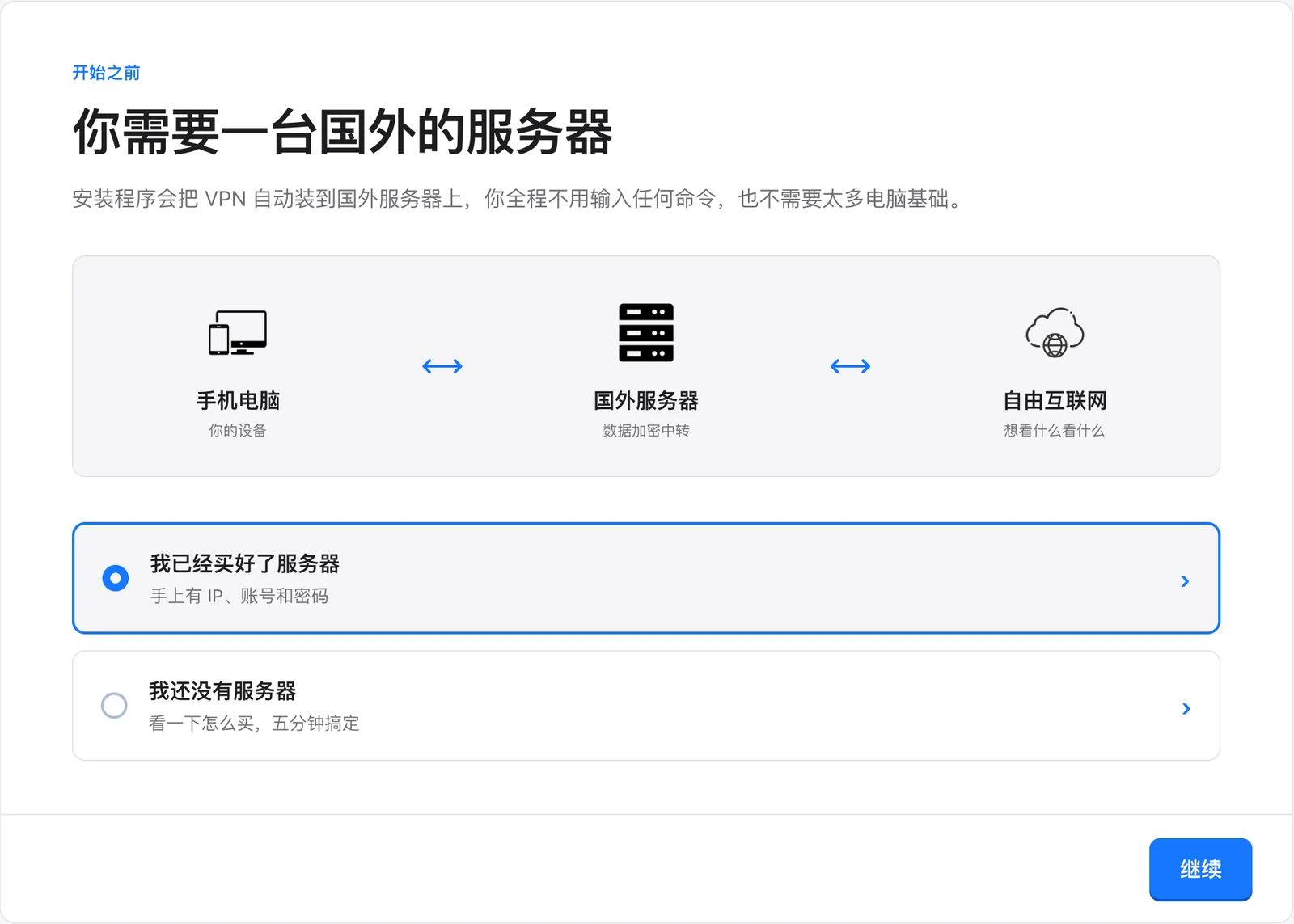
下にスクロールして「開始する前に」セクションで、「サーバーはすでに購入済みです」を選択し、右下をクリックして続行してください。
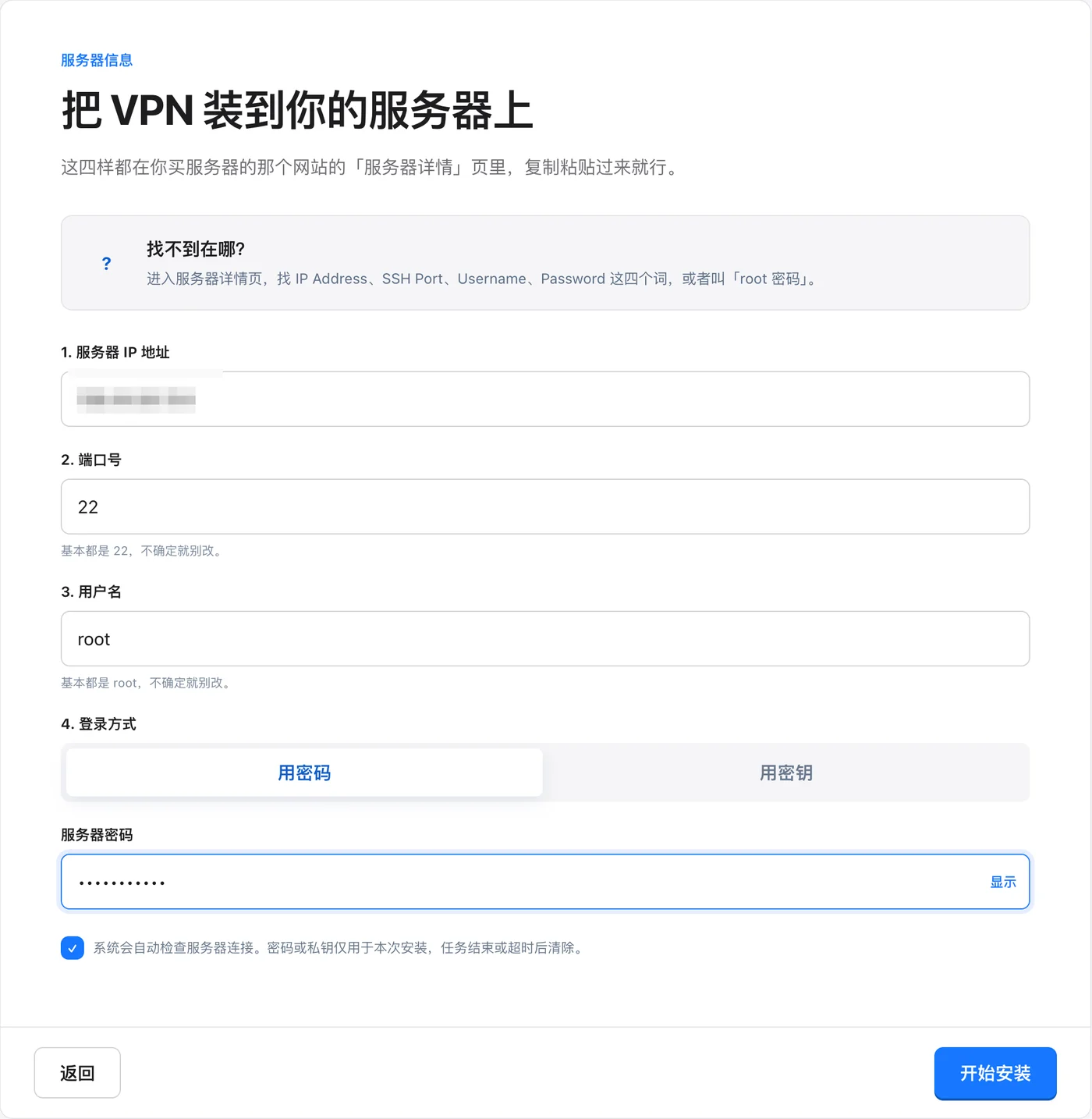
メールの情報をご入力ください。
- サーバーのIPアドレス:メールの「Main IP のような形式です。
- ポート番号:デフォルトのまま
22のような形式です。 - ユーザー名:デフォルトのまま
rootのような形式です。 - ログイン方法: 「パスワードでログイン」を選択し、メールの「Root Password のような形式です。
ページ下部の人機認証に青いチェックマークが表示されたら、右下をクリックして「インストールを開始 のような形式です。
以下は全自動で行われます。まずサーバーをチェックし、次に自動インストールを行います。約3~5分かかります。この間、ページを閉じないでください。「VPNのインストールが完了しました」と表示されれば成功です。
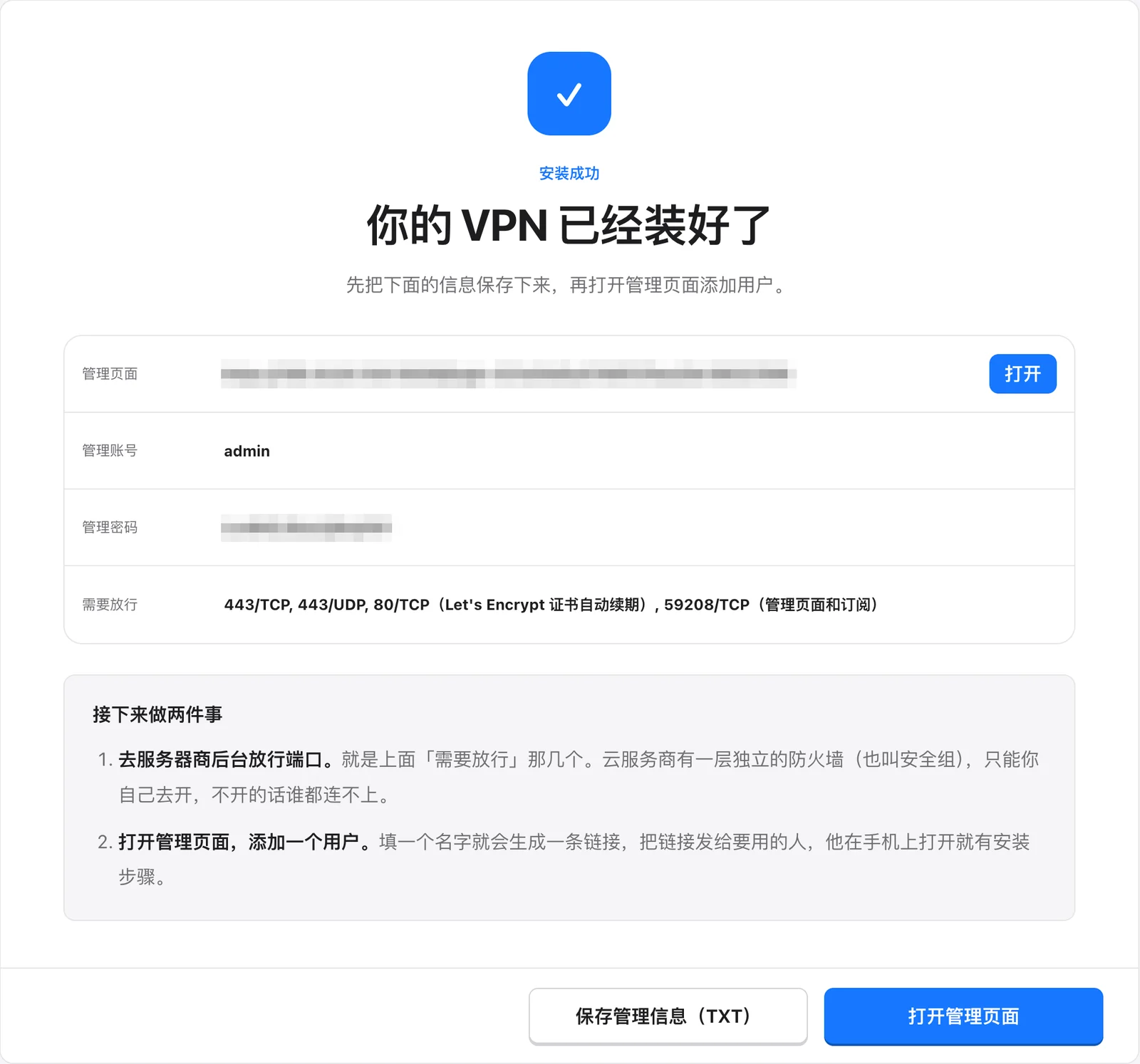
⚠️管理パスワードは今回のみ表示されます!すぐに「管理情報(TXT)を保存」をクリックしてダウンロードするか、スクリーンショットを撮って保存してください。
✅DediRockのサーバーにはデフォルトでファイアウォール/セキュリティグループがありません。そのため、人人VPNのインストール成功ページで「許可が必要」と表示されるポートは、ベンダーの管理画面で手動で開く必要はありません。インストール後すぐに使用できます。他の多くのベンダーではこの追加の手順が必要ですが、これがDediRockを初心者に推奨する主な理由です。
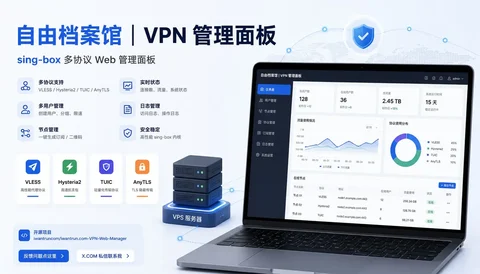
管理画面へのログイン方法、ユーザーの追加方法、PCやスマホでの接続方法、家族との共有方法については、引き続き完全なチュートリアルをご覧ください。人人VPNグラフィカルチュートリアル:コマンドを一行も入力せず、数分であなただけのVPNを構築できます。 のような形式です。
よくある質問
1. 支払い後、長時間メールが届きませんか?
通常、約5分で受信できます。30分以上経っても届かない場合は、まず迷惑メールフォルダを確認してください。それでも届かない場合は、登録したメールアドレスとパスワードでDediRockの顧客管理画面にログインし、「Services(私のサービス)」でサーバーの状態を確認してください。新規アカウントはまれに手動審査が必要な場合があります。管理画面からサポートチケット(Support Ticket)を送信してカスタマーサービスに問い合わせることができます。
2. システム選択を間違えた場合はどうすればよいですか?
DediRockの顧客管理画面にログインし、そのサーバーの管理ページに入ると、システムを再インストール(Reinstall)して、Ubuntu 24.04を再度選択できます。再インストール後、rootパスワードが変更される場合があります。新しいパスワードで人人VPNを再インストールしてください。
3. 1年後に期限が切れたらどうなりますか?
期限前にDediRockから更新請求メールが届きますので、メールの指示に従って支払ってください。更新したくない場合は支払う必要はありません。
4. インストールしましたが、接続できません。
まず人人VPNの管理ページで「チェック&修復」をクリックし、次に完全なチュートリアルにあるよくある質問 のような形式です。