

【初心者におすすめ】5種類のプロトコルに対応したWeb VPN管理パネル:https://github.com/iwantruncom/iwantrun.com-VPN-Web-Manager
5種類のプロトコルに対応したVPNをワンクリックでインストールできるスクリプトhttps://github.com/iwantruncom/multi-protocol-vpn
1. アカウント登録:
1. Vultrの公式サイト(https://www.vultr.com/)を開き、右上にある「Sign up」を選択します。英語が苦手な場合は、Chromeブラウザの自動翻訳機能を使ってサイトの内容を翻訳することをおすすめします。

2. メールアドレスとパスワードを入力します。認証コードを受け取れるメールアドレスを入力してください。アカウントを有効化するためにメールのリンクをクリックする必要があります。

2. VPSの購入:
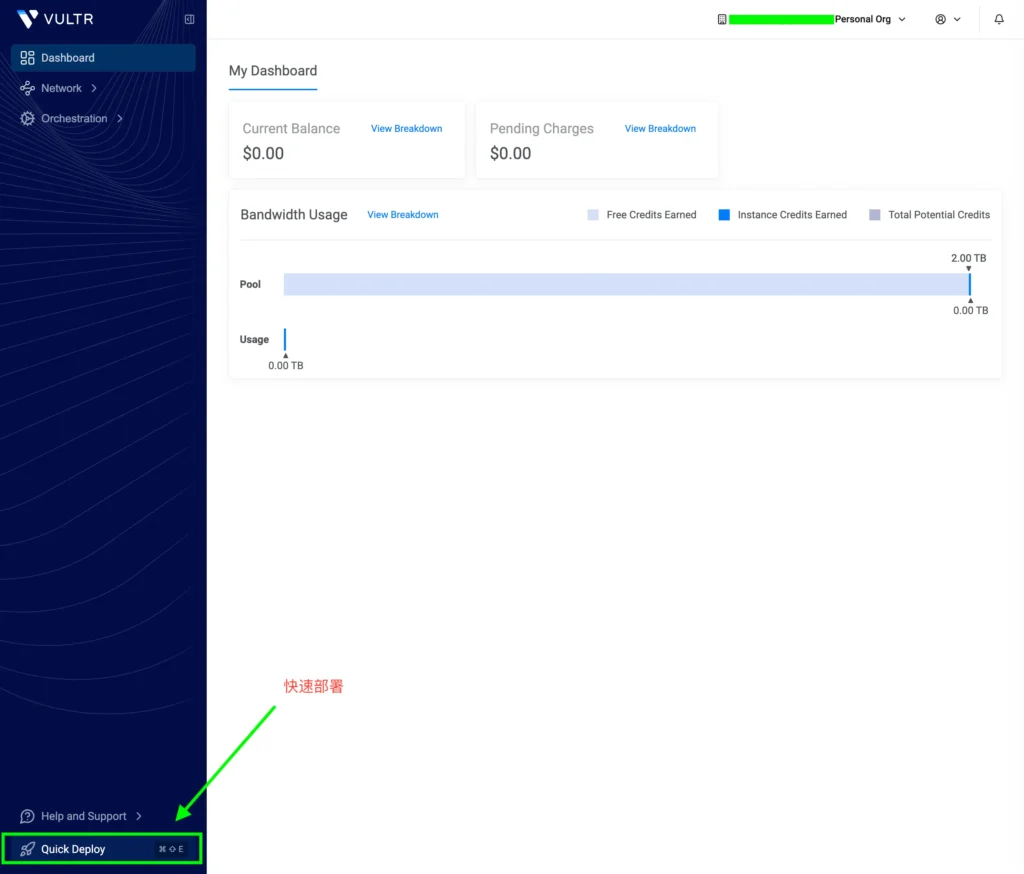
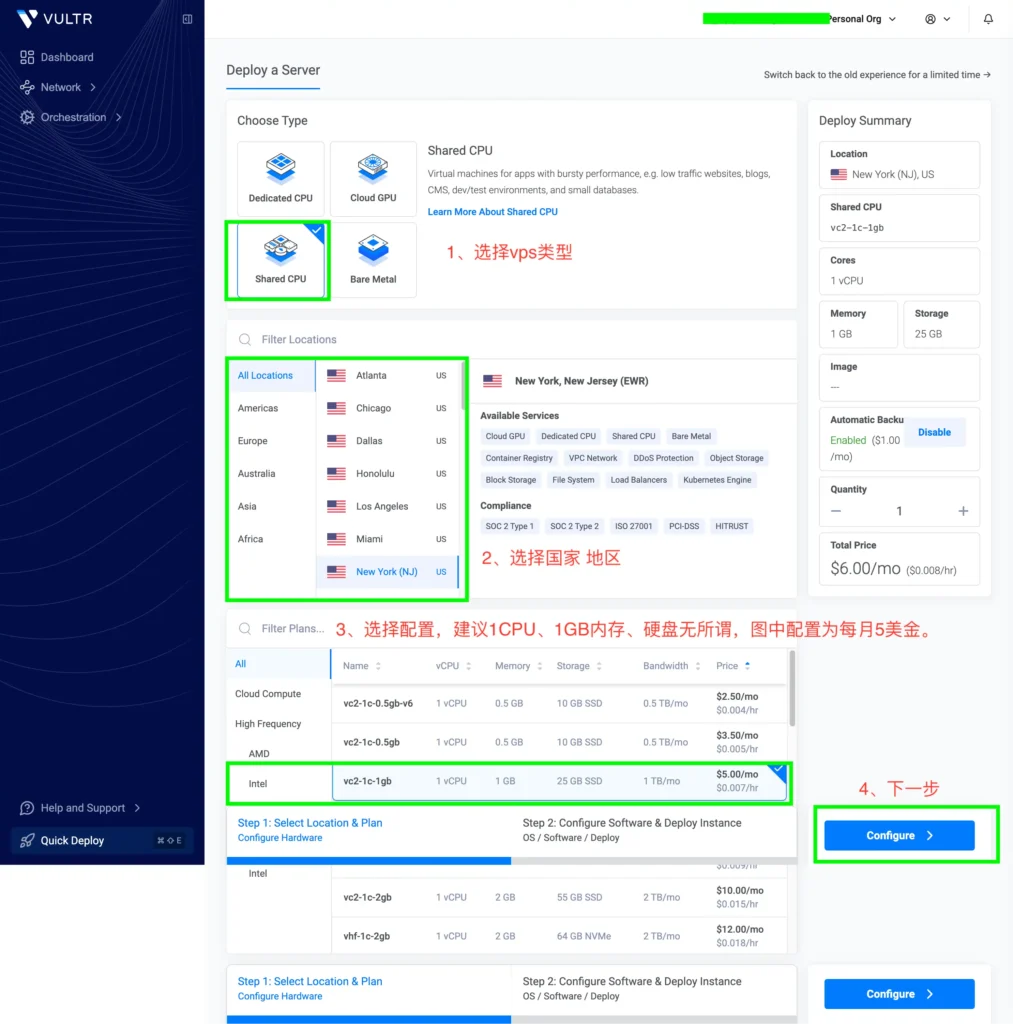
1. アカウントにログインしたら、左下にある「Quick Deploy」を選択してクイックデプロイを行います。
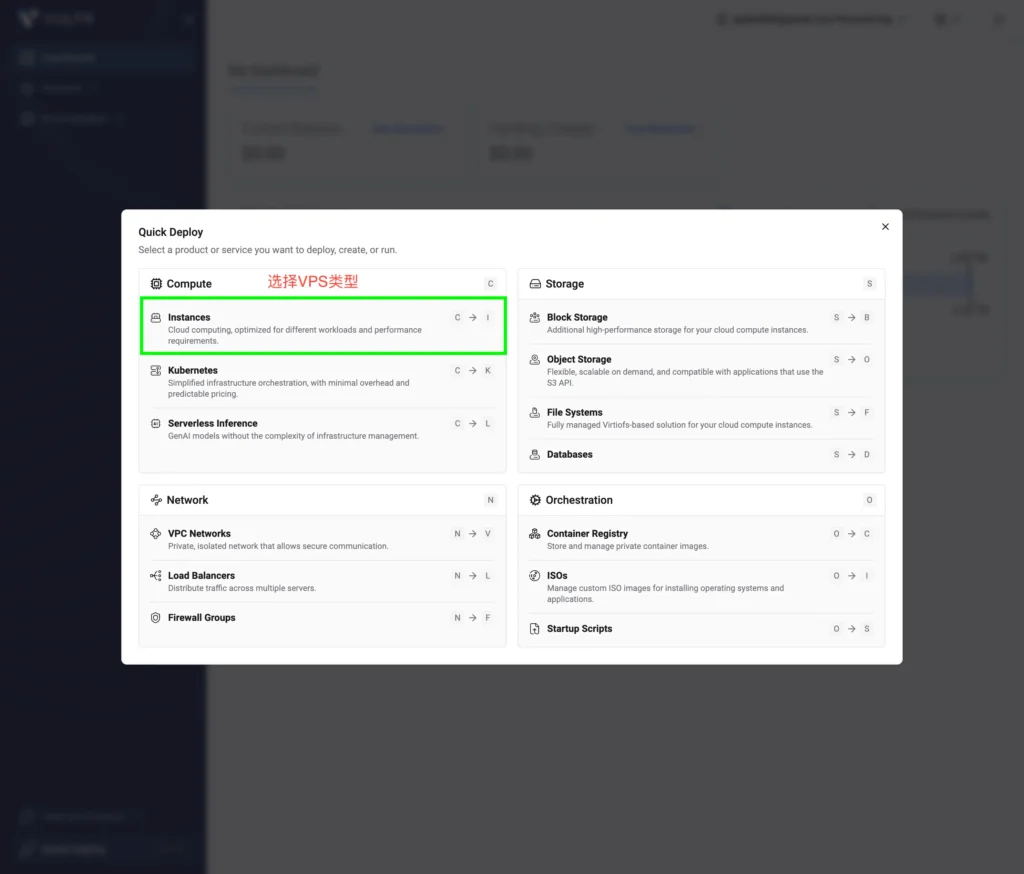
2. VPSの種類を選択します。
3. まずVPSのCPUを選択します。VPNによるインターネット接続のみを目的とする場合は、「Shared CPU」で十分です。次に国と地域を選択し、続いて構成を選択します。1CPU、1GBメモリをおすすめします。ディスク容量はどちらでも構いません。図の構成は月額5ドルですが、より安価なVPSを選択することも可能です。
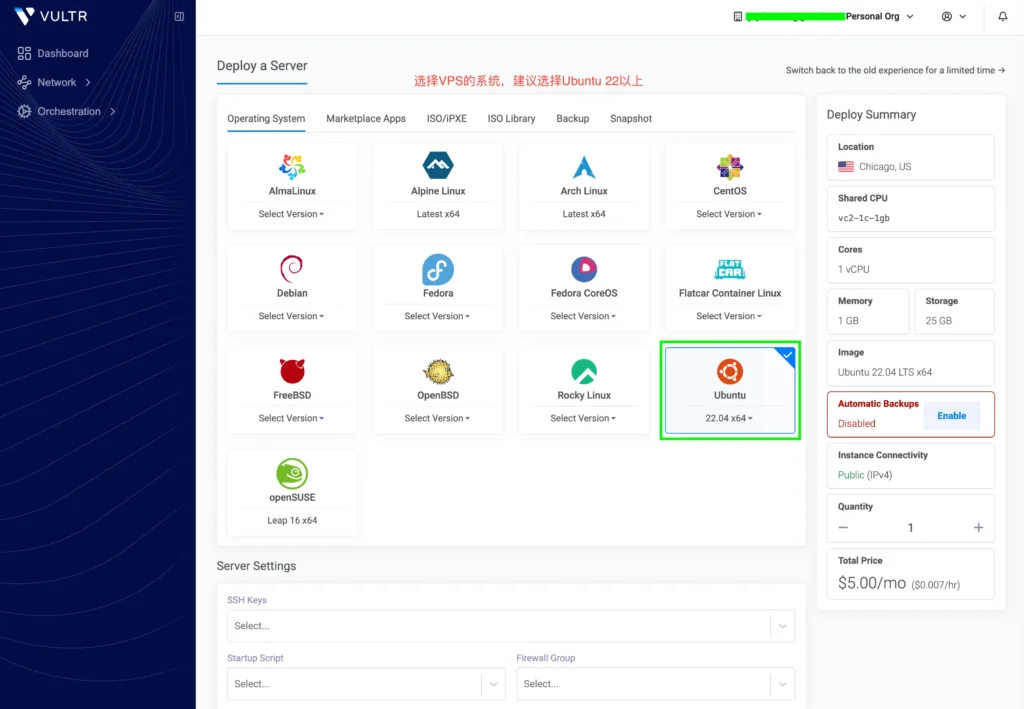
4. VPSのシステムを選択します。当社のVPNスクリプトは、Ubuntu、Debian、CentOSでのテスト中に、インストールや使用に問題はありませんでした。Ubuntu 22以降のシステムを選択することをおすすめします。
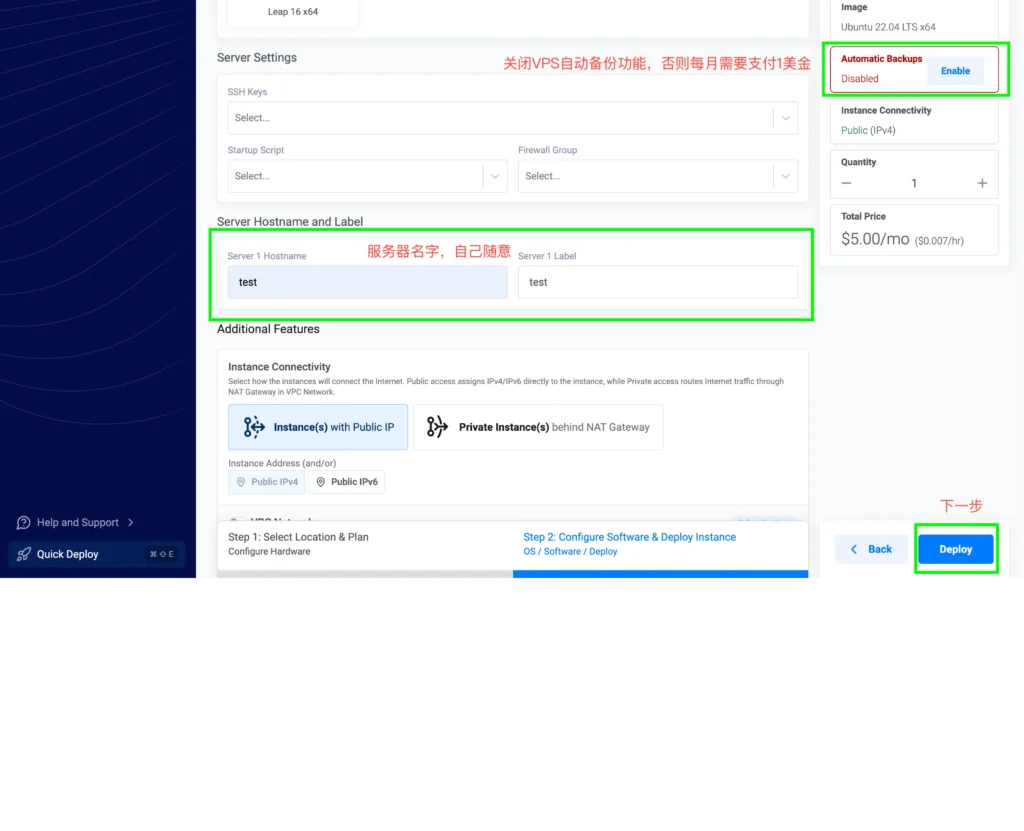
5. システムを選択したら、自分のサーバーに好きな英語名をつけてください。毎月1ドルかかる自動バックアップ機能はオフにしてください。
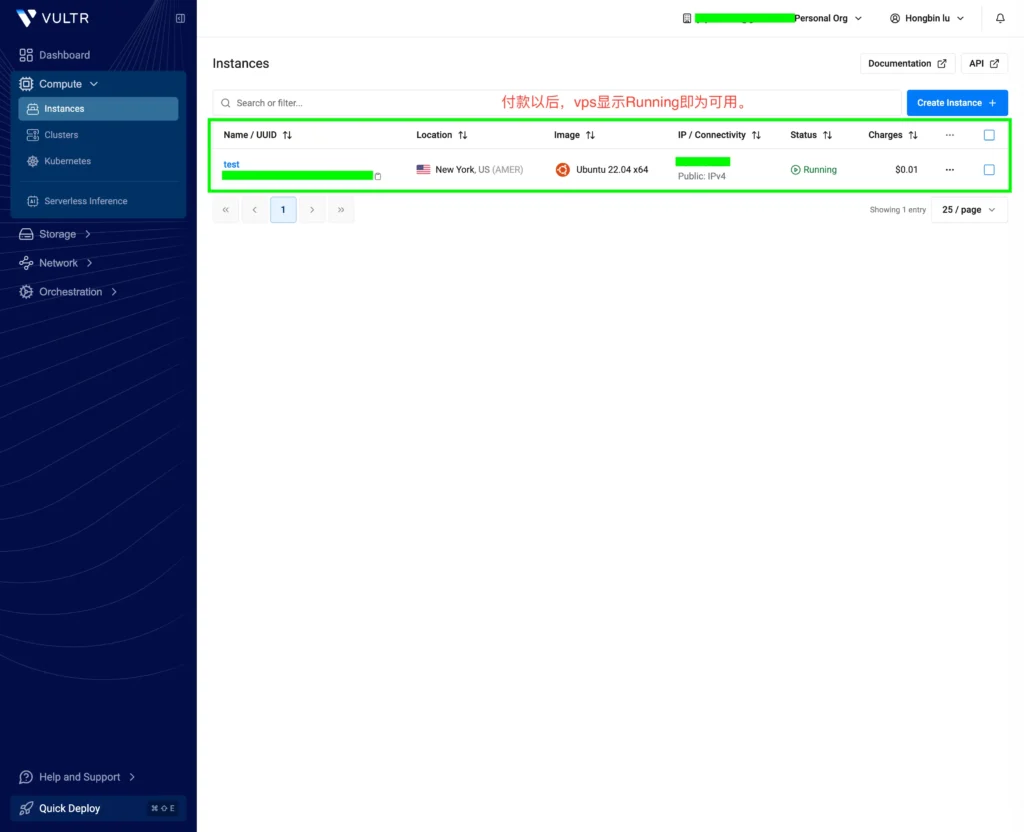
6. 支払いが完了したら、しばらく待ってください。システムの状態が「Running」と表示されれば、VPSの開通は成功です。