

自由訪問互聯網,是您的權利。
人人VPN 是一個免費、開源的一鍵自建 VPN 工具。你只需要準備一臺海外服務器,在網頁上填幾項信息,剩下的安裝、證書、防火牆、協議配置全部自動完成。裝好以後,在管理頁面點幾下,就能把 VPN 分享給家人朋友。
- 簡單:全程在網頁上操作,不需要敲任何命令。
- 安全:服務器只屬於你自己,不和陌生人共用;我們不收集任何信息,服務器密碼只用於這一次安裝,裝完立即清除。
- 免費開源:軟件不收一分錢,代碼公開在 GitHub:https://github.com/iwantruncom/renrenVPN
下面是我們用一臺全新服務器實際安裝的完整過程,照著做就行。
準備工作:一臺海外服務器
還沒有服務器?先看這篇:購買服務器教程。
- 配置:1 核 CPU、1GB 內存就夠用,選最便宜的套餐即可。
- 系統:推薦 Ubuntu 22.04 / 24.04 或 Debian 12。
- 區域:優先選擇亞洲國家;美國優先選擇洛杉磯。
- 必須有公網 IPv4 地址。
買好以後,在服務器商家的「服務器詳情」頁裡找到這四樣東西,等會兒要用:
| 信息 | 英文一般叫 | 說明 |
|---|---|---|
| IP 地址 | IP Address | 類似 45.76.12.34 |
| SSH 端口 | SSH Port | 基本都是 22 |
| 用戶名 | Username | 基本都是 root |
| 密碼 | Password / root 密碼 | 商家生成或你自己設置的 |
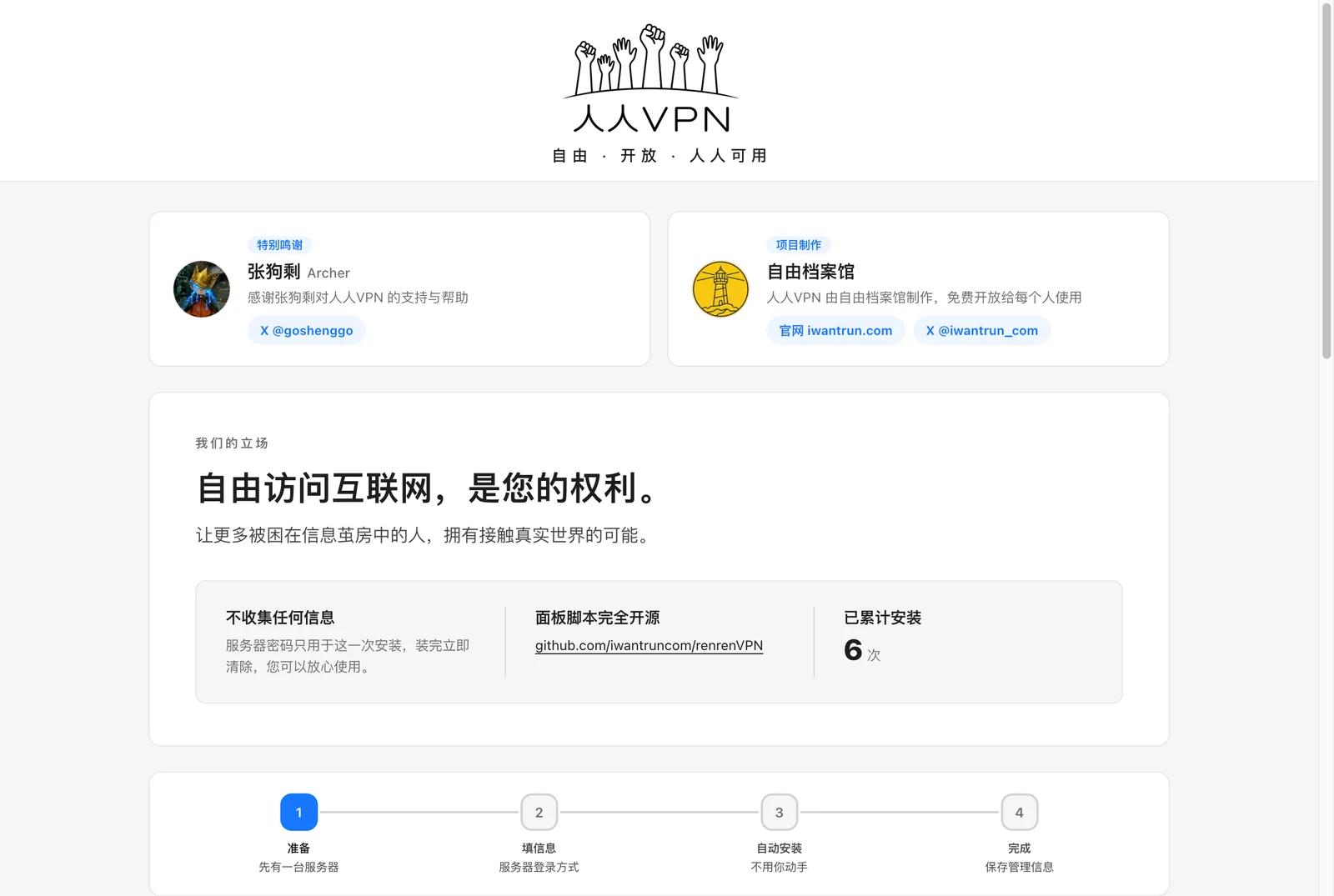
第一步:打開人人VPN 在線安裝頁面
用電腦瀏覽器打開 https://renrenvpn.com/。
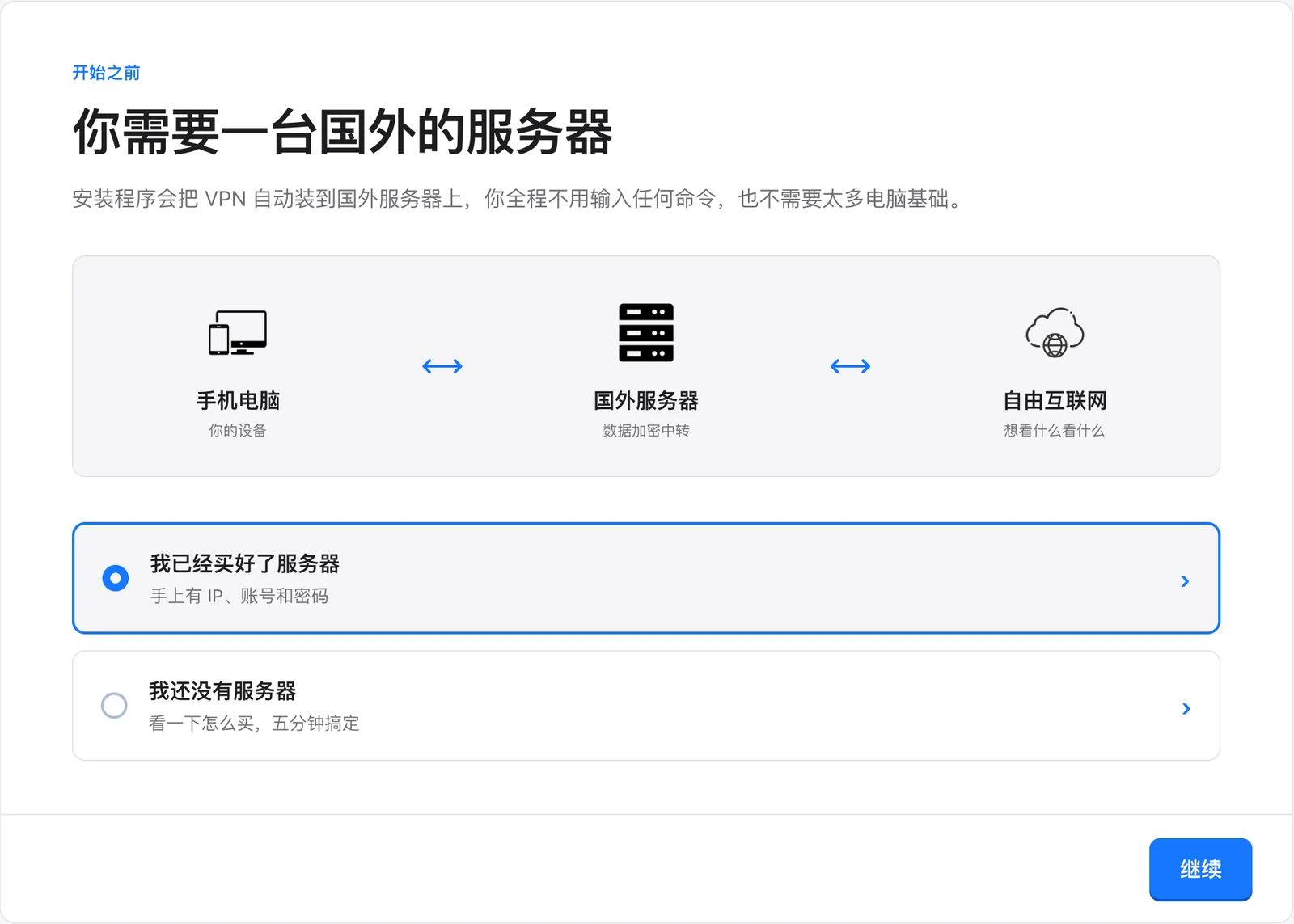
第二步:選擇「我已經買好了服務器」
往下滑到「開始之前」,選擇我已經買好了服務器,點右下角的繼續。
如果還沒有服務器,選「我還沒有服務器」,頁面會給出購買指引。
第三步:填寫服務器信息
把剛才準備好的四樣東西填進去:
- 服務器 IP 地址:粘貼你的服務器 IP。
- 端口號:保持默認的
22,不確定就別改。 - 用戶名:保持默認的
root,不確定就別改。 - 登錄方式:選「用密碼」,填入服務器密碼。
頁面下方的人機驗證會自動完成,出現藍色對勾後,點右下角的開始安裝。
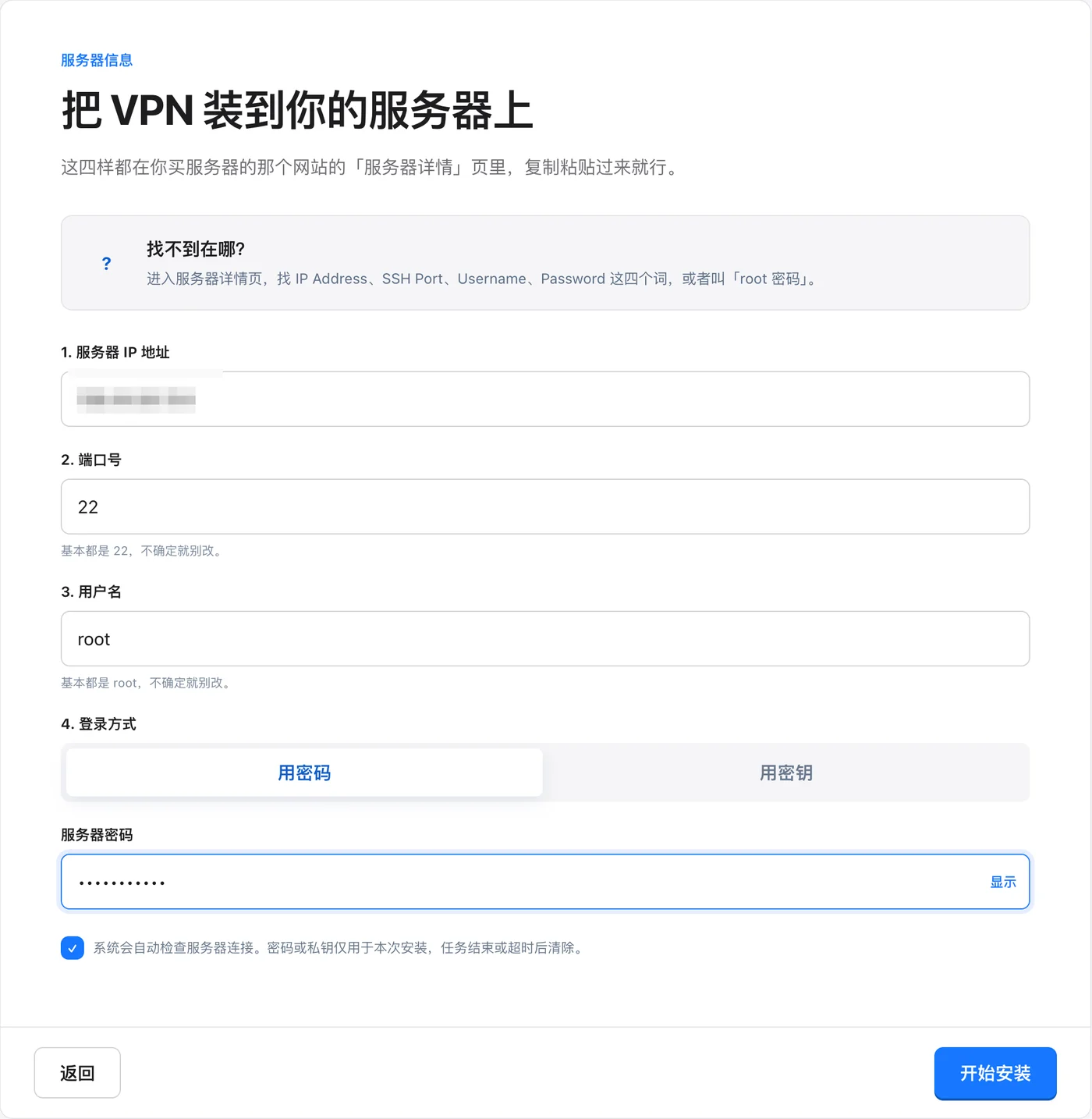
🔒 服務器密碼只用於這一次安裝,任務結束後立即清除,我們不會保存。
第四步:等待自動檢查和安裝
點擊開始安裝後,系統會先自動做四項檢查:連接服務器、檢查服務器、檢查下載網絡、檢查管理端口。全部顯示「通過」後,自動開始安裝。
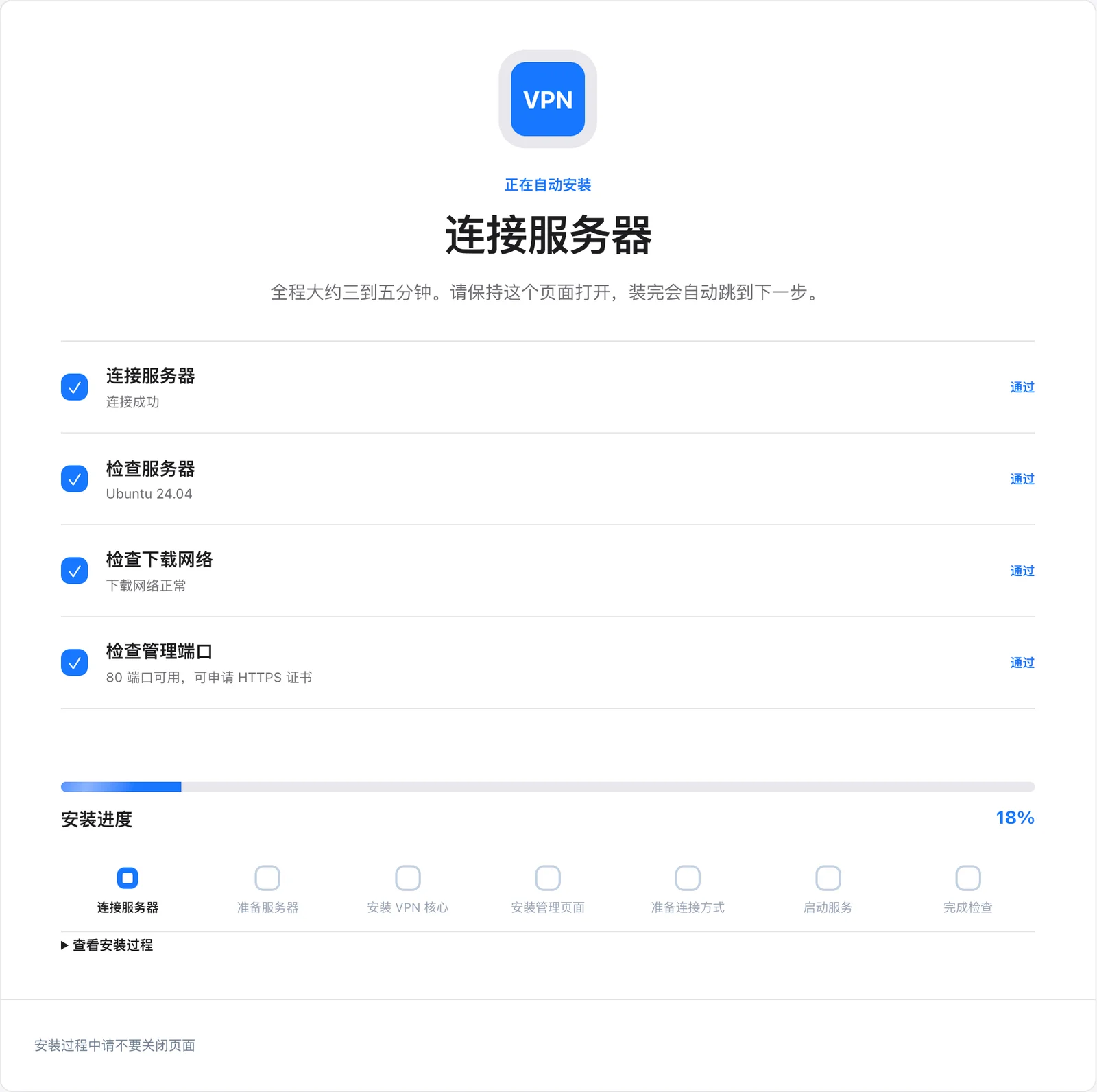
安裝過程中,進度條會一直往前走,下面的七個階段會依次打勾。全程大約 3~5 分鐘,期間不要關閉頁面。
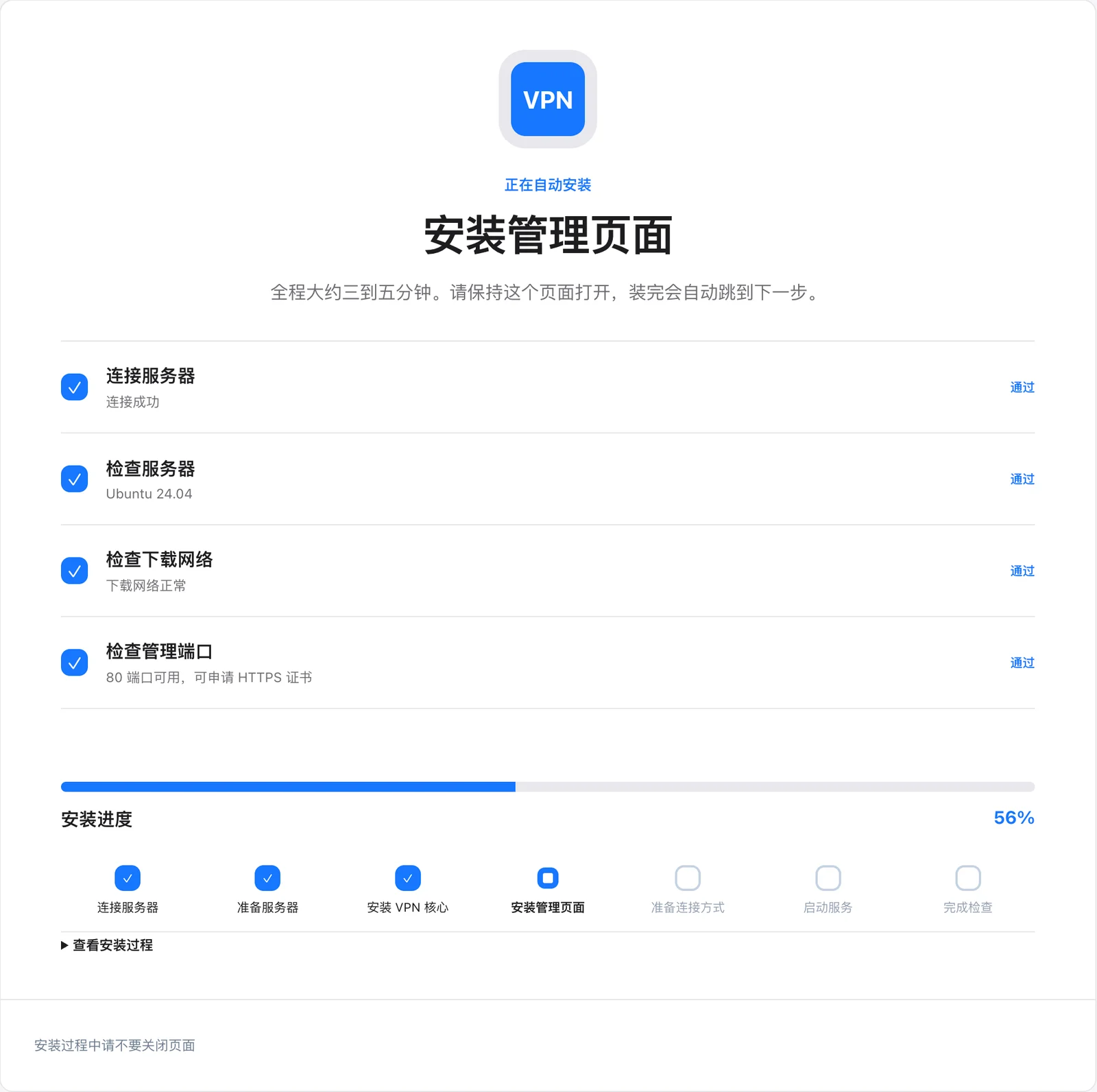
想看具體在做什麼?點頁面下方的「查看安裝過程」就能看到詳細日誌。
第五步:保存管理信息(重要!)
看到「你的 VPN 已經裝好了」就說明安裝成功了。頁面上會顯示:
- 管理頁面:以後管理 VPN 的網址
- 管理賬號:默認是
admin - 管理密碼:隨機生成的密碼
- 需要放行:服務器需要開放的端口
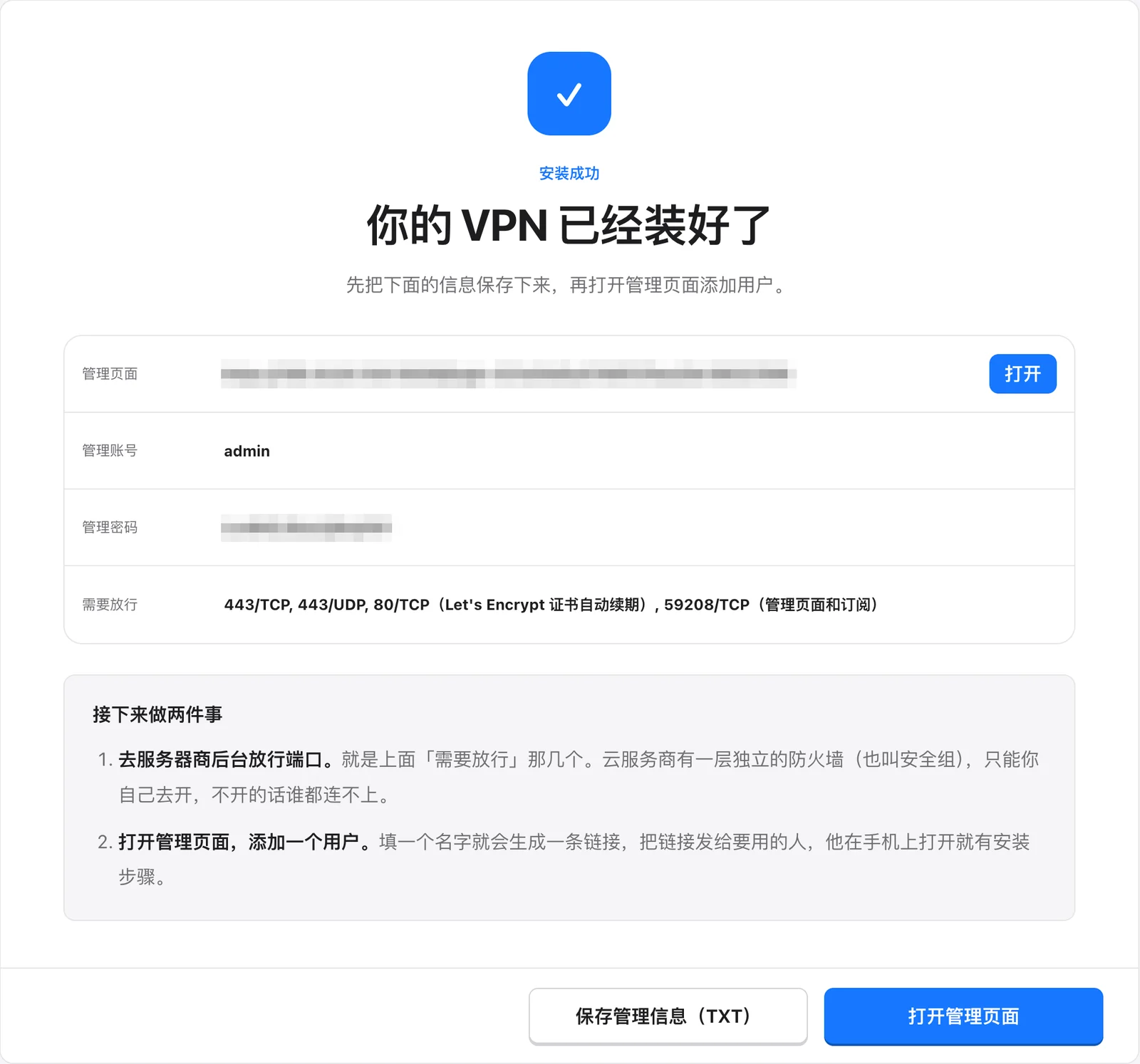
⚠️ 管理密碼只顯示這一次! 請立刻點「保存管理信息(TXT)」下載保存,或者截圖存好。
接下來做兩件事:
- 去服務器商家後臺放行端口。 有些服務器商家有一層獨立的防火牆(也叫「安全組」),需要你自己在商家後臺把上面「需要放行」的幾個端口打開,否則誰都連不上。如果你的商家沒有這個設置,就可以跳過。
- 打開管理頁面,添加一個用戶。 點右下角的「打開管理頁面」。
第六步:登錄管理頁面
在打開的頁面裡,輸入剛才保存的管理賬號和管理密碼,點登錄。
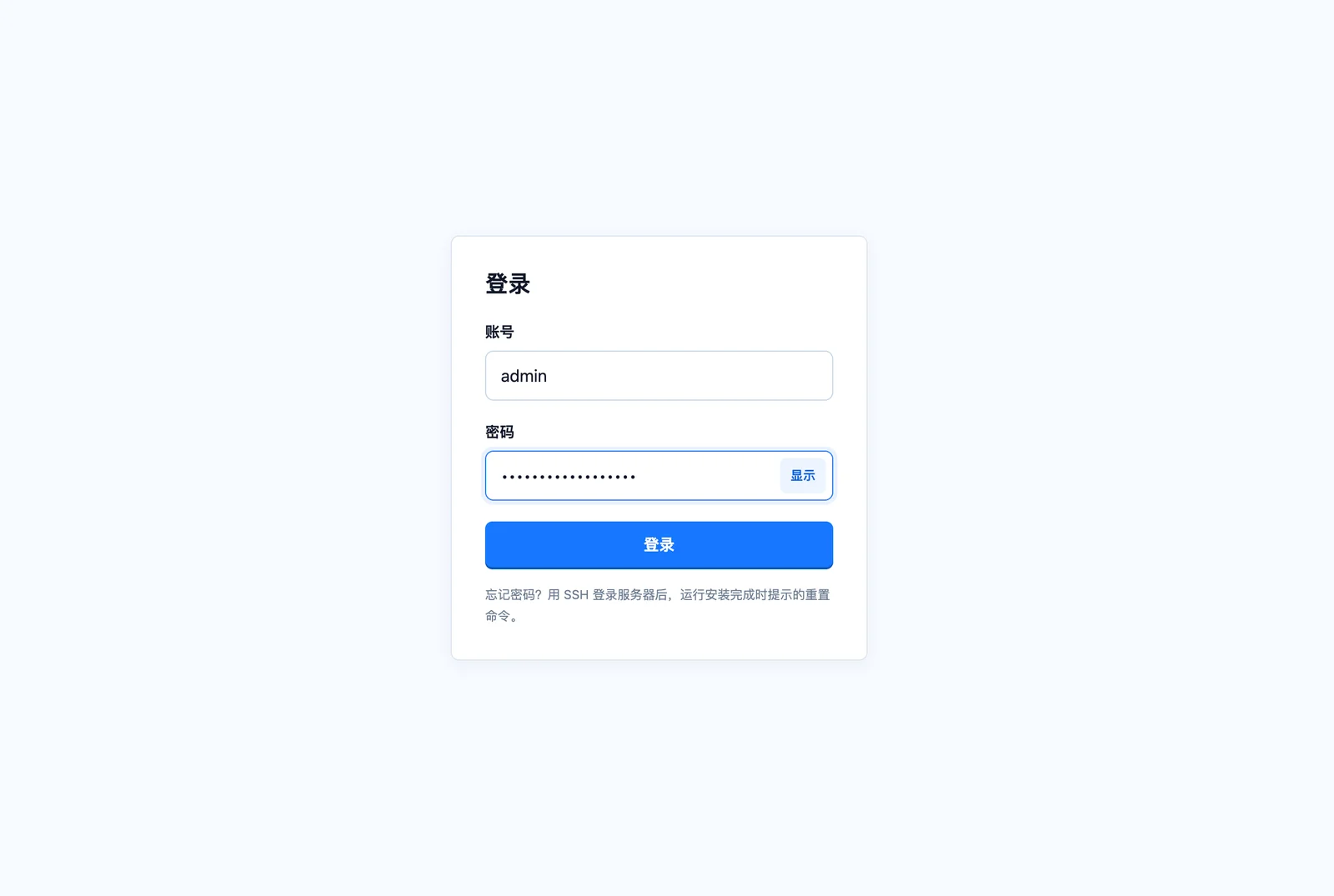
管理頁面用的是正規的 HTTPS 證書,瀏覽器不會出現安全警告。
第七步:跟著新手引導添加第一個用戶
第一次登錄會自動彈出「新手引導」(之後也可以隨時點概覽頁右上角的「新手引導」再次打開)。
先給要使用 VPN 的人或設備起個名字,比如 baba、mama、my_phone,點添加。
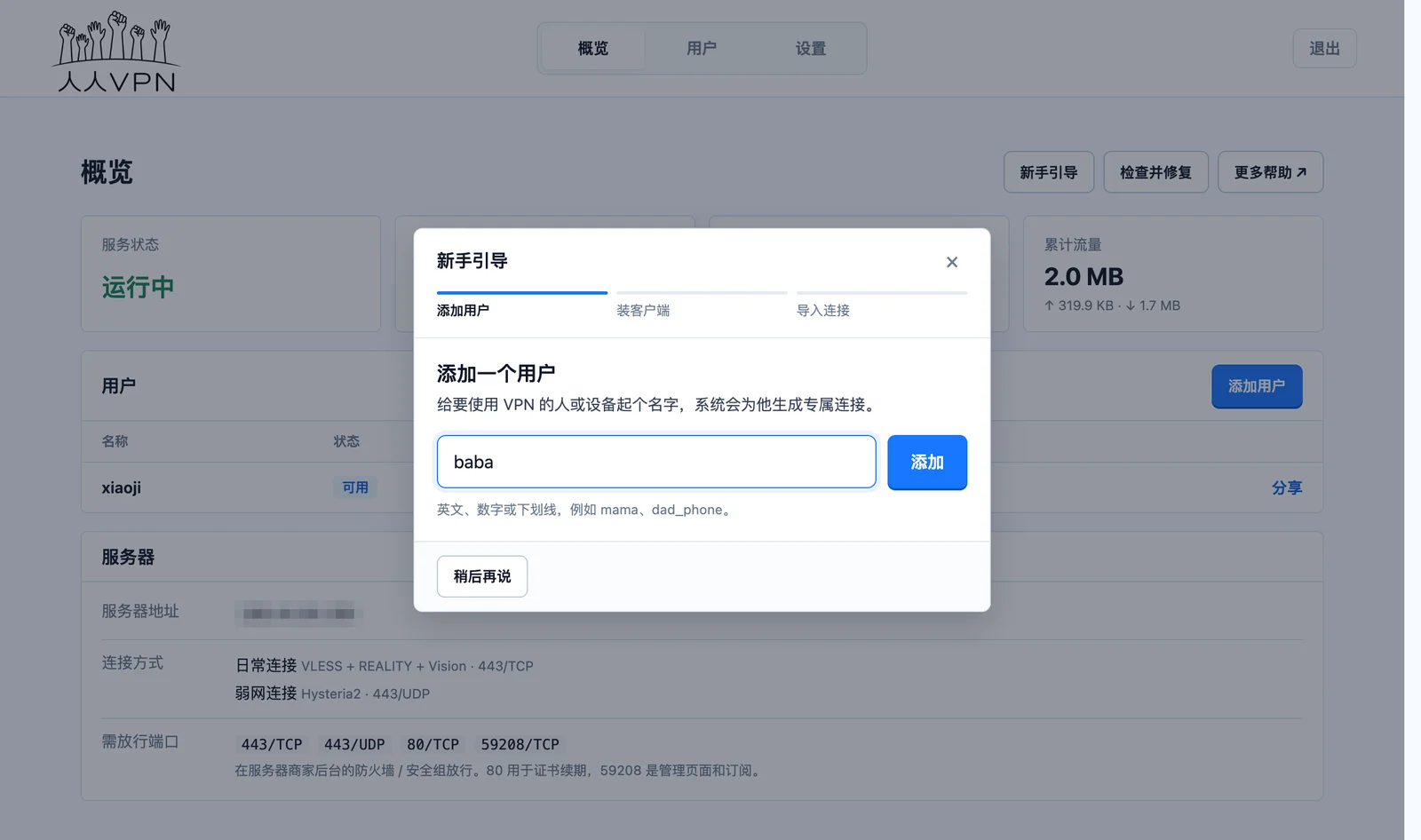
名字只能用英文字母、數字或下劃線。
第八步:在這臺設備上安裝客戶端
引導會自動識別你當前用的設備,推薦對應的客戶端。點「下載最新版」安裝好,再點「已安裝,繼續」。
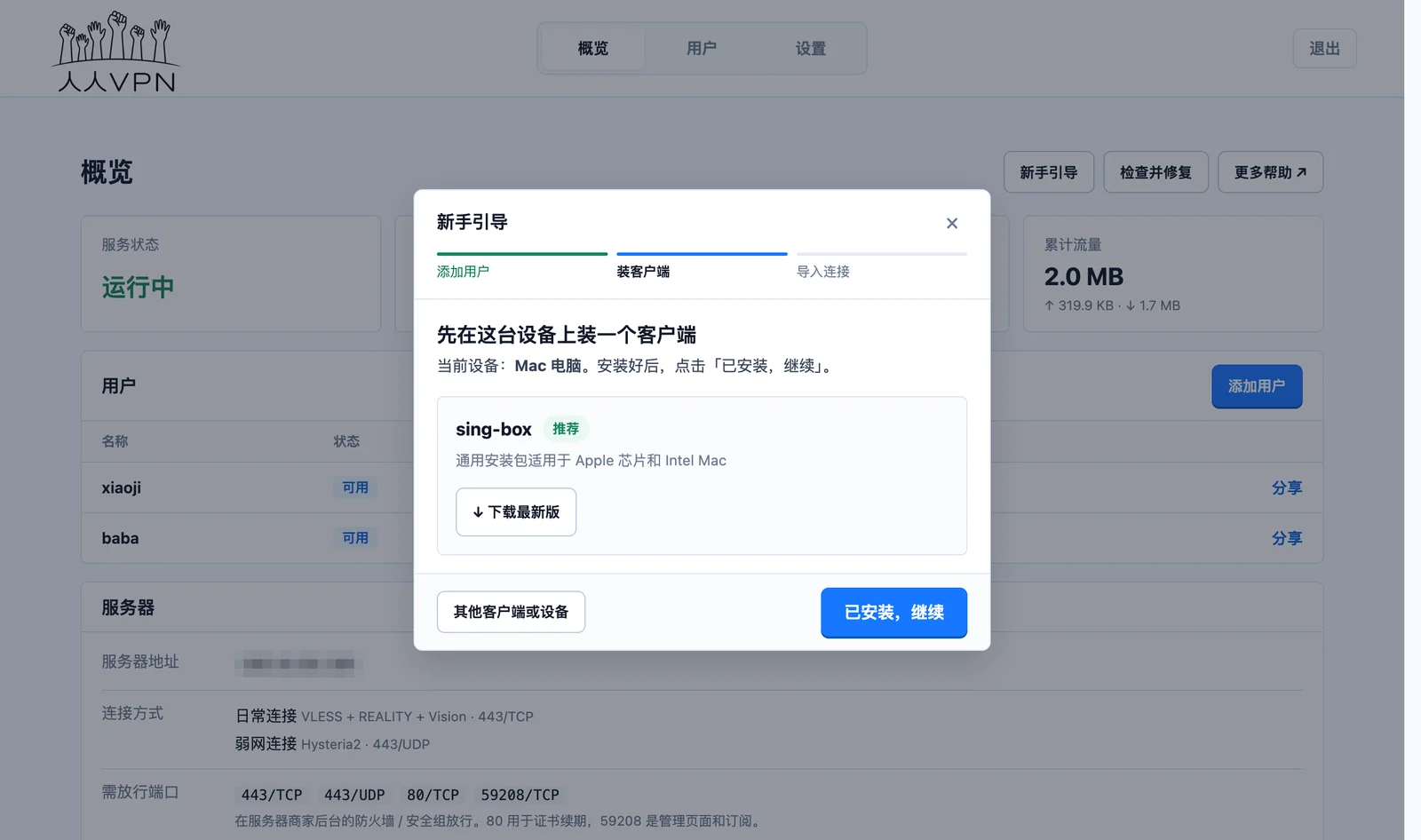
想裝到別的設備上?點左下角的「其他客戶端或設備」。
第九步:一鍵導入連接
點「一鍵導入到 sing-box」,在打開的客戶端裡確認導入,然後打開客戶端的連接開關,就可以上網了!
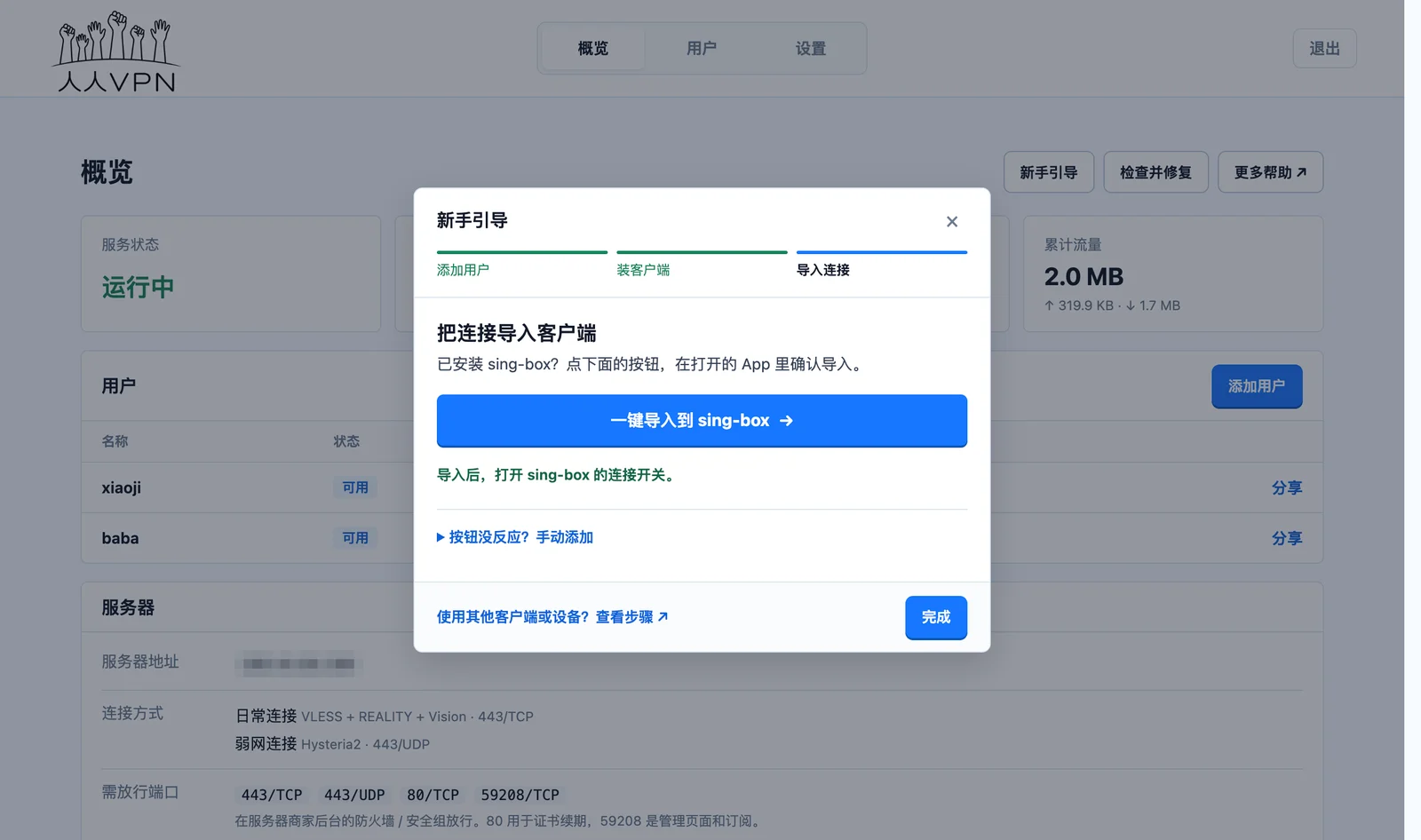
按鈕沒反應?點「按鈕沒反應?手動添加」,複製鏈接手動粘貼到客戶端裡。
第十步:認識管理頁面
關掉引導後,就能看到「概覽」頁面:
- 服務狀態:顯示「運行中」說明 VPN 正常工作。
- 用戶:所有用戶的列表、已用流量和最後活動時間。
- 服務器:服務器地址、正在使用的連接方式和需要放行的端口。
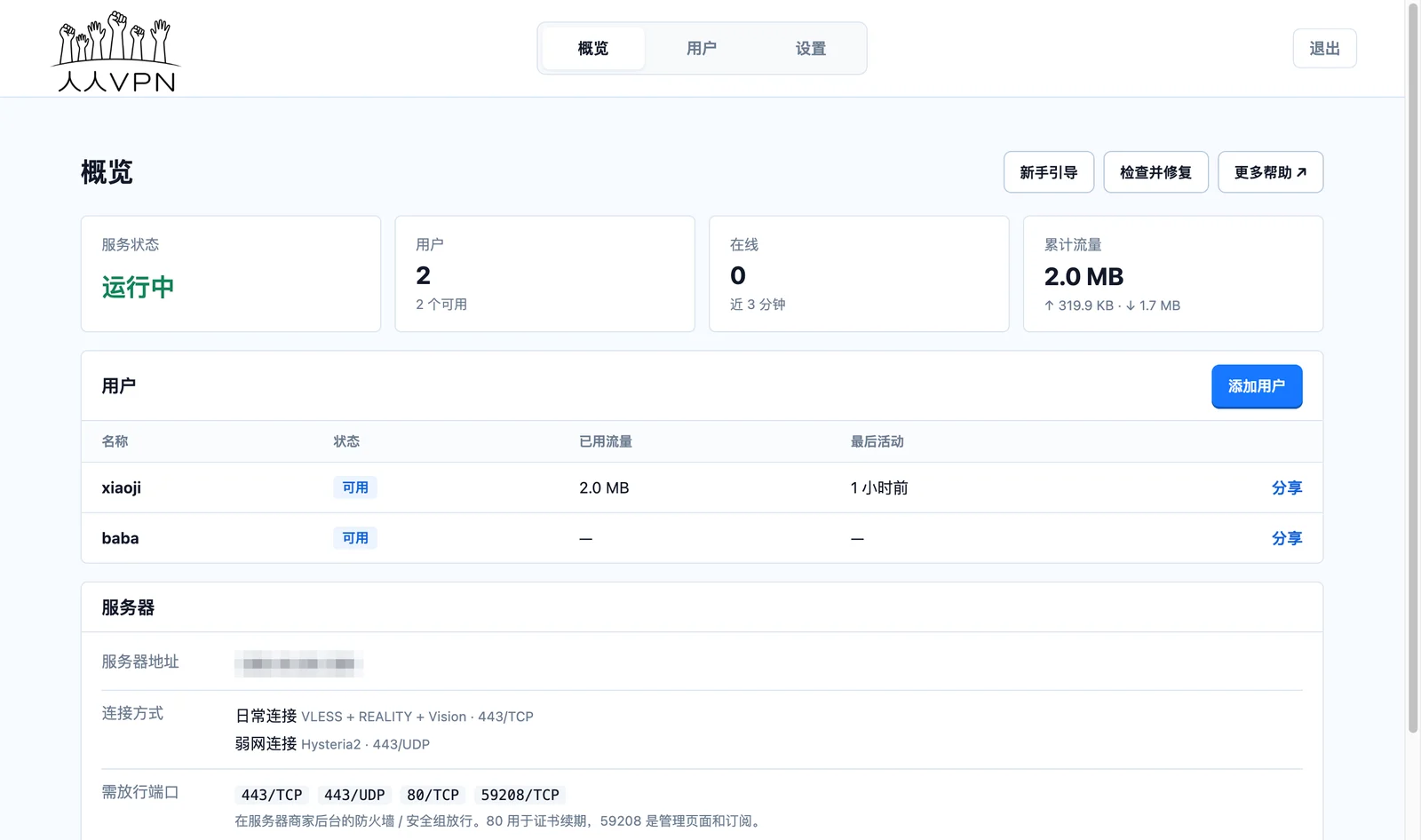
連不上的時候,先點右上角的「檢查並修復」,它會自動重建配置並重啟服務。
第十一步:把 VPN 分享給家人朋友
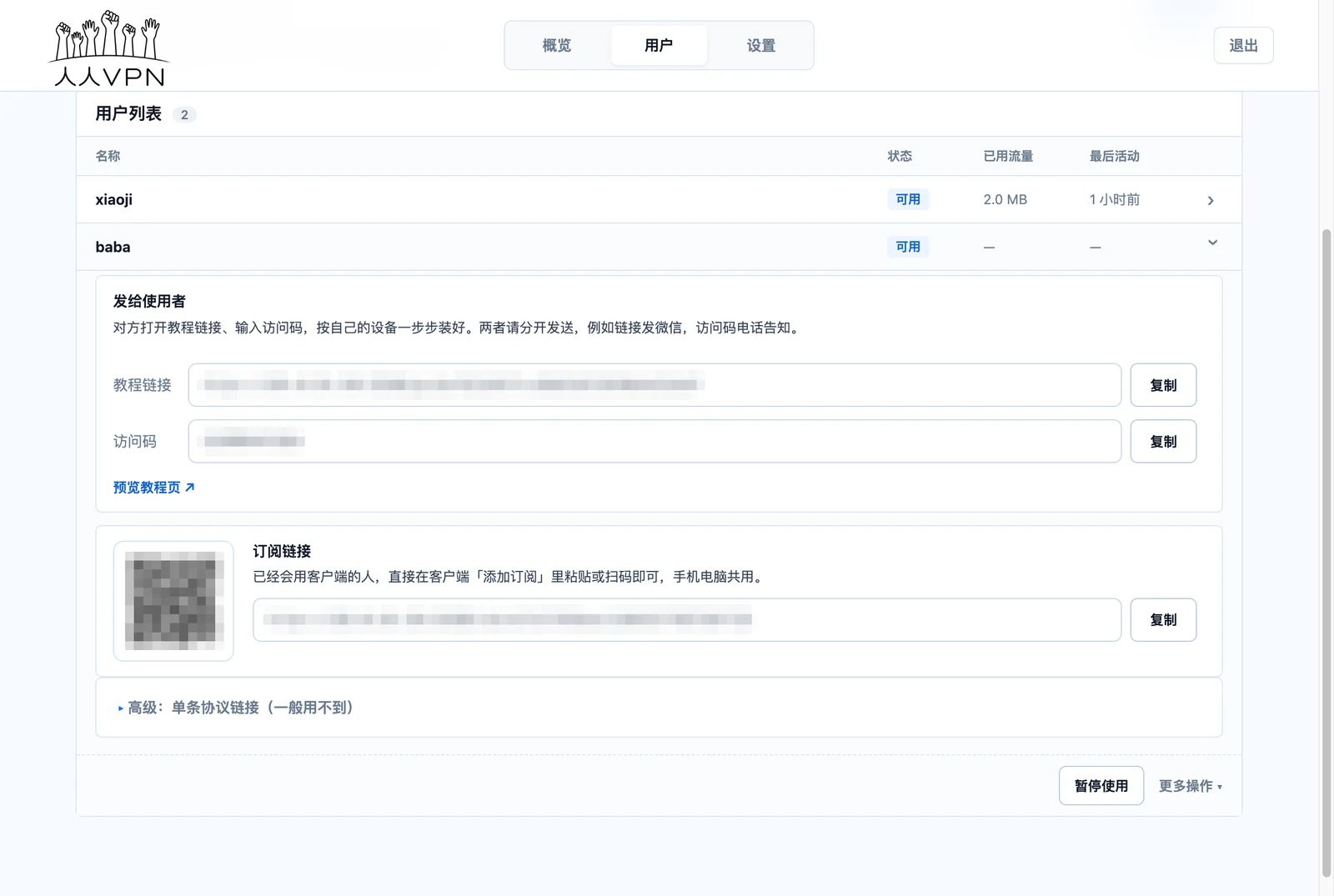
點頂部的「用戶」,展開某個用戶,就能看到要發給對方的內容:
- 教程鏈接 + 訪問碼:發給不太懂電腦的家人。對方打開鏈接、輸入訪問碼,就能看到專屬的圖文教程,照著一步步裝好。鏈接和訪問碼請分開發送,比如鏈接發微信,訪問碼打電話告訴對方,這樣就算鏈接被別人看到也打不開。
- 訂閱鏈接 / 二維碼:發給已經會用客戶端的人,直接在客戶端裡「添加訂閱」粘貼或掃碼即可。
第十二步:家人在手機上會看到什麼
家人在手機上打開教程鏈接,先輸入訪問碼:
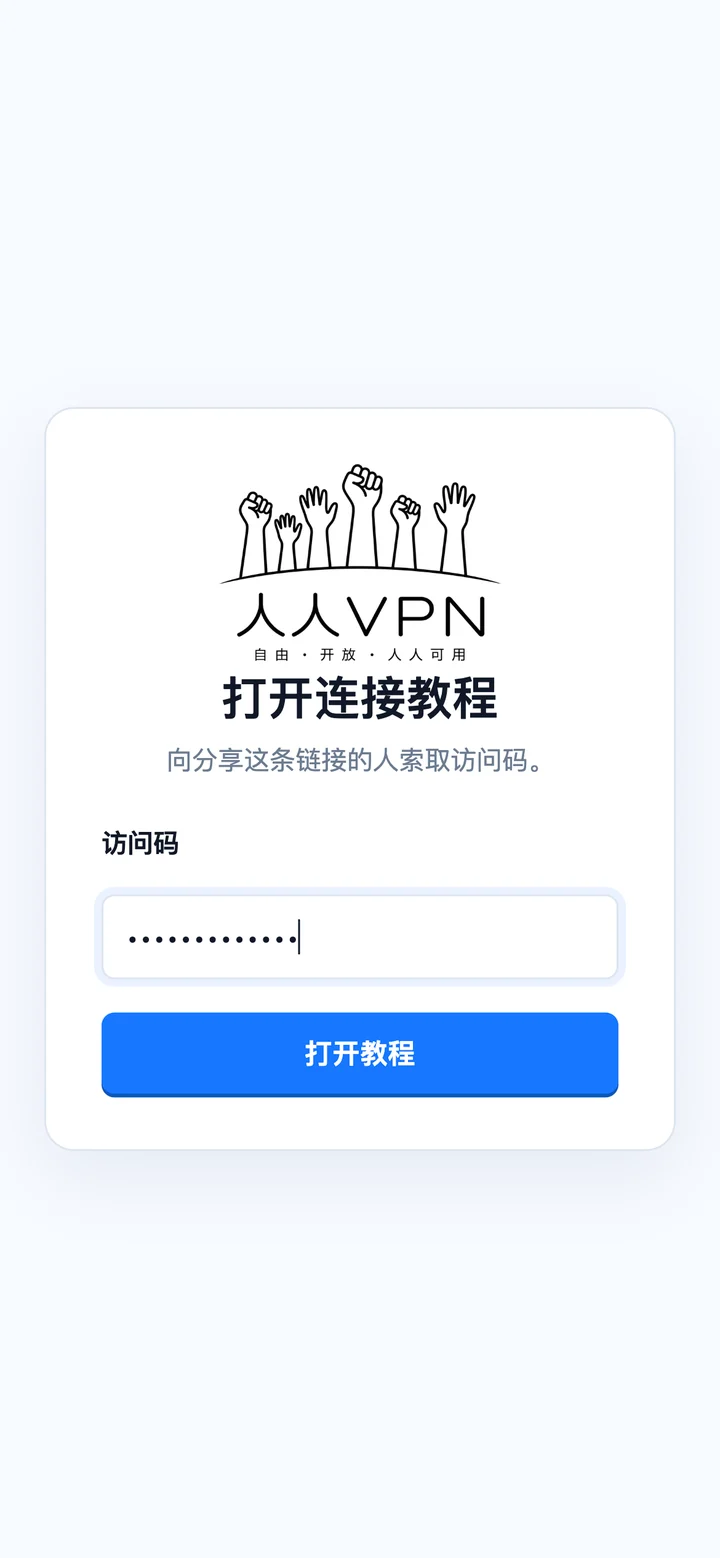
然後就能看到專屬的連接教程。頁面會自動識別手機型號,給出對應的客戶端下載地址,只需要三步:安裝客戶端 → 一鍵導入 → 打開連接開關。
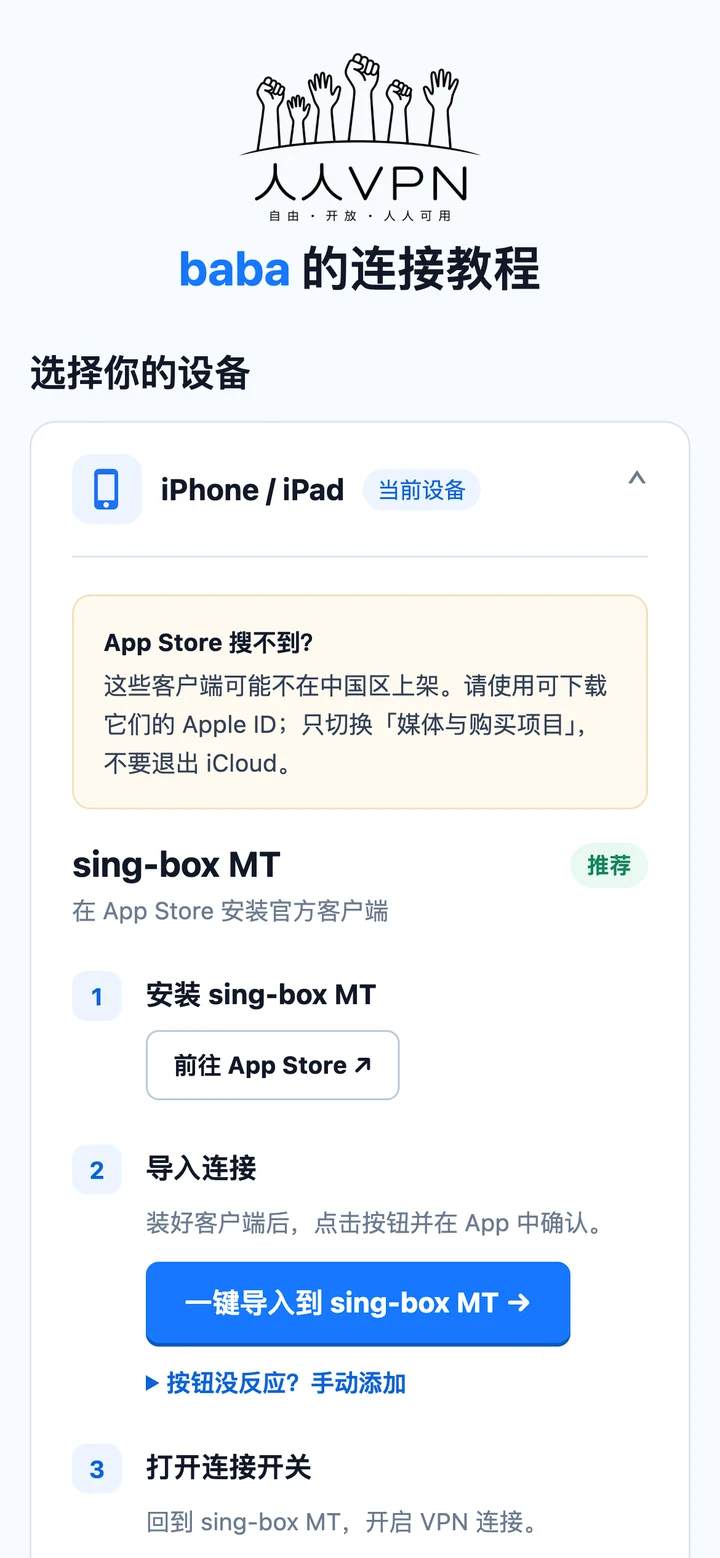
iPhone 用戶注意:推薦的客戶端在中國區 App Store 搜不到,需要使用外區 Apple ID 下載。
日常維護
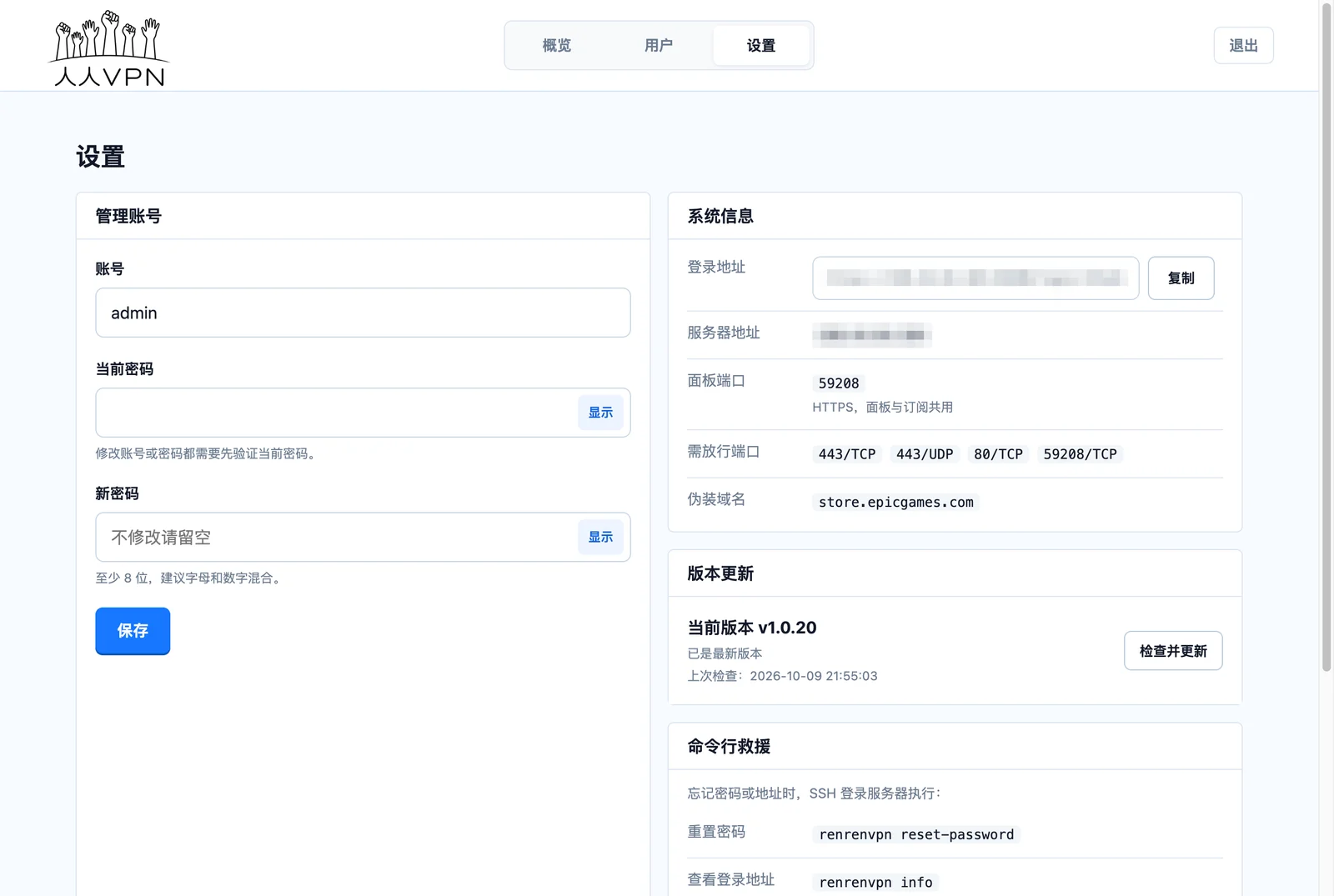
在頂部的「設置」頁面裡,可以:
- 修改管理賬號和密碼。
- 查看登錄地址、服務器地址和端口。
- 一鍵更新:點「檢查並更新」,有新版本時會自動更新,大約 1 分鐘。更新期間賬號、用戶和訂閱鏈接都不會變,更新失敗會自動恢復到原來的版本。
常見問題
1. 裝好了但是連不上?
九成是服務器商家後臺的防火牆(安全組)沒有放行端口。請對照概覽頁「需放行端口」裡列出的端口逐個放行。放行後還連不上,點概覽頁的「檢查並修復」。
2. 忘記了管理頁面地址或密碼?
用 SSH 登錄服務器,運行 renrenvpn info 查看地址,運行 renrenvpn reset-password 重置密碼。
3. 導入後顯示零個節點?
你可能用了 Clash Verge 或 Clash Meta,它們不支持這個訂閱格式。請換用管理頁面裡推薦的客戶端(sing-box、Karing、v2rayN、v2rayNG)。
4. 服務器 IP 被封了怎麼辦?
在服務器商家後臺換一個新 IP,或者換一臺服務器,再到 https://renrenvpn.com/ 重新安裝一次。換 IP 後,所有人的連接信息都會變,需要重新發給他們。
5. 要花錢嗎?
人人VPN 完全免費。你只需要付服務器的錢,費用直接付給服務器商家。
寫在最後
人人VPN 由自由檔案館製作,免費開放給每一個人使用,代碼完全開源:https://github.com/iwantruncom/renrenVPN
在一個信息被高牆阻隔、真相被選擇性遮蔽的時代,工具本身也可以成為一種微小但具體的抵抗。讓更多被困在信息繭房中的人,擁有接觸真實世界的可能。
👉 現在就開始:https://renrenvpn.com/